
























Преобразование изображения в GIF полезно, когда нужен широко поддерживаемый статичный формат, но экспорт может изменить и прозрачность, и восприятие цветов. В документированных примерах используются два образца размером 800 × 450: PNG с прозрачными областями и JPG с градиентами. В обоих случаях результатом является 800 × 450 .gif, а инструмент создаёт один кадр, а не анимацию. Пример PNG в основном проверяет прозрачность, тогда как пример JPG демонстрирует преобразование палитры. Просмотр скачанных файлов в программе просмотра изображений и проверка их свойств помогают понять результат перед использованием в другом месте.
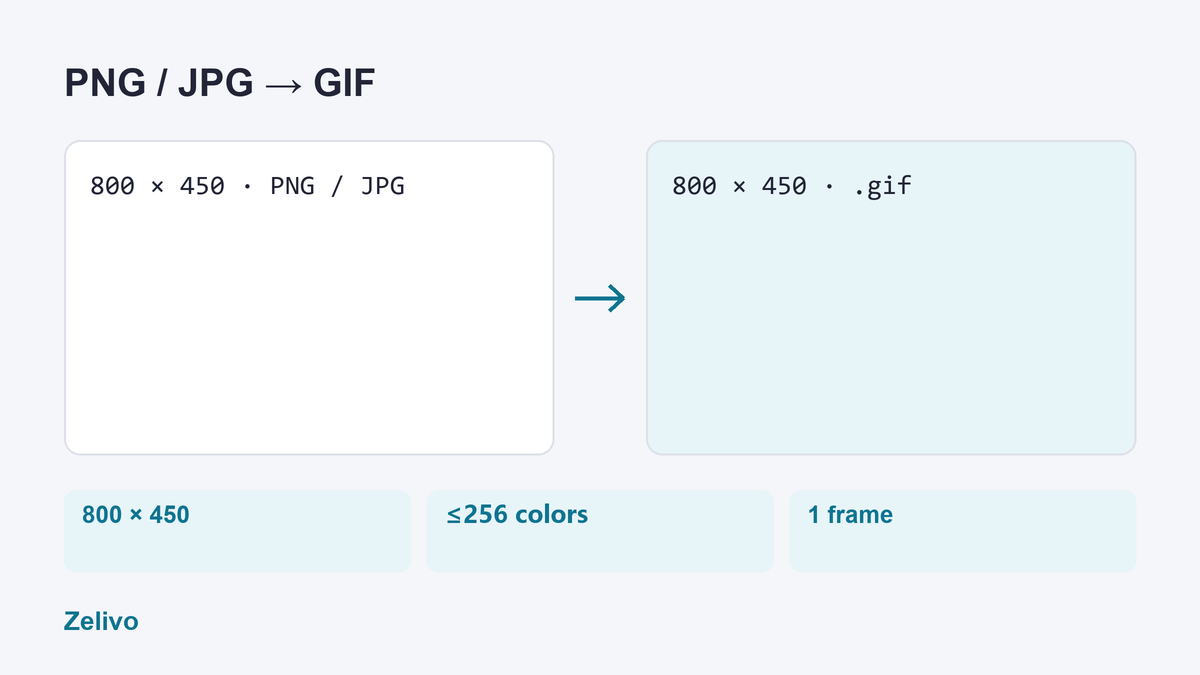
PNG в GIF: проверка прозрачных областей
Рабочий процесс PNG-to-GIF создаёт однокадровый GIF из образца PNG размером 800 × 450. Сначала сохраните образец с устройства и загрузите его, затем преобразуйте изображение в GIF и сохраните результат. Откройте полученный файл в программе просмотра изображений и сравните его углы с исходным PNG. При таком статичном экспорте GIF прозрачные пиксели не могут оставаться прозрачными тем же образом, поэтому ожидаемый 800 × 450 .gif показывает белые области там, где PNG был прозрачным. Это делает преобразование полезным для проверки того, как прозрачный дизайн будет выглядеть в результате с белой заливкой. Сравнение должно сосредотачиваться на углах и других намеренно прозрачных областях, поскольку именно они наиболее ясно показывают заполнение. Помните, что вывод содержит один кадр, поэтому этот рабочий процесс не создаёт движение и не сохраняет состояния анимации.
JPG в GIF: наблюдение за преобразованием палитры
Рабочий процесс JPG-to-GIF начинается с примера JPG размером 800 × 450. Сохраните образец, загрузите файл, преобразуйте его и откройте скачанный GIF в программе просмотра изображений. Затем проверьте свойства файла и сравните его цвета с исходным JPEG. Ожидаемый результат — 800 × 450 .gif с одним кадром. GIF поддерживает не более 256 записей в таблице цветов, поэтому может отображать меньше цветов, чем исходный JPEG. Поэтому области с плавными градиентами после преобразования могут выглядеть иначе: в зависимости от исходного изображения возможны заметные сдвиги, полосы или упрощённые переходы. Сравните самый широкий цветовой переход в обоих файлах при одинаковом масштабе. Цветовые полосы легче заметить там, чем в области сплошного цвета. Изменение цвета не обязательно означает неудачное преобразование; это может быть обычным следствием подгонки изображения под палитру GIF.
Рабочий процесс проверки, разделяющий причины
Используйте одинаковую последовательность проверки для обоих примеров, чтобы не путать изменения прозрачности с изменениями палитры. Начните с фиксации типа образца и размеров: 800 × 450 · PNG для теста прозрачности или 800 × 450 · JPG для теста градиента. После преобразования убедитесь, что результат указан как 800 × 450 · .gif. Откройте файл в программе просмотра изображений, проверьте углы на наличие белой замены в случае PNG и осмотрите переходы градиента в случае JPG. Затем проверьте свойства файла, чтобы подтвердить наличие у GIF одного кадра. Сравнение исходного и выходного файлов рядом помогает отделить ожидаемое поведение: белые области указывают на заполнение прозрачных участков, а изменённые цвета градиента — на ограничение палитры GIF. Если размеры или количество кадров отличаются от документированного ожидания, повторите проверку загрузки и преобразования, прежде чем оценивать качество изображения.
Практические ограничения перед использованием результата
Эти преобразования лучше рассматривать как подготовку и проверку статичного формата, а не как сохранение без потерь. Рабочий процесс PNG намеренно показывает ограничение заполнения: ожидается, что прозрачные области станут белыми в результате. Рабочий процесс JPG показывает другое ограничение: таблица цветов GIF может содержать не более 256 записей, поэтому детальное цветовое разнообразие JPEG и плавные градиенты могут сохраниться не полностью. Оба документированных результата остаются файлами 800 × 450 .gif с одним кадром, поэтому инструмент здесь не подходит для создания анимированных GIF или сохранения нескольких кадров. Перед публикацией или встраиванием результата проверьте углы, градиенты, размеры, свойства файла и количество кадров в том контексте, где будет просматриваться изображение. Сохраняйте исходный PNG или JPG, если прозрачность, полная детализация цветов или последующее редактирование всё ещё могут потребоваться.
- Вывод PNG: убедитесь, что белые области заменяют прозрачность.
- Вывод JPG: проверьте градиенты на изменения палитры.
- Оба результата: проверьте 800 × 450, .gif и один кадр.
