
























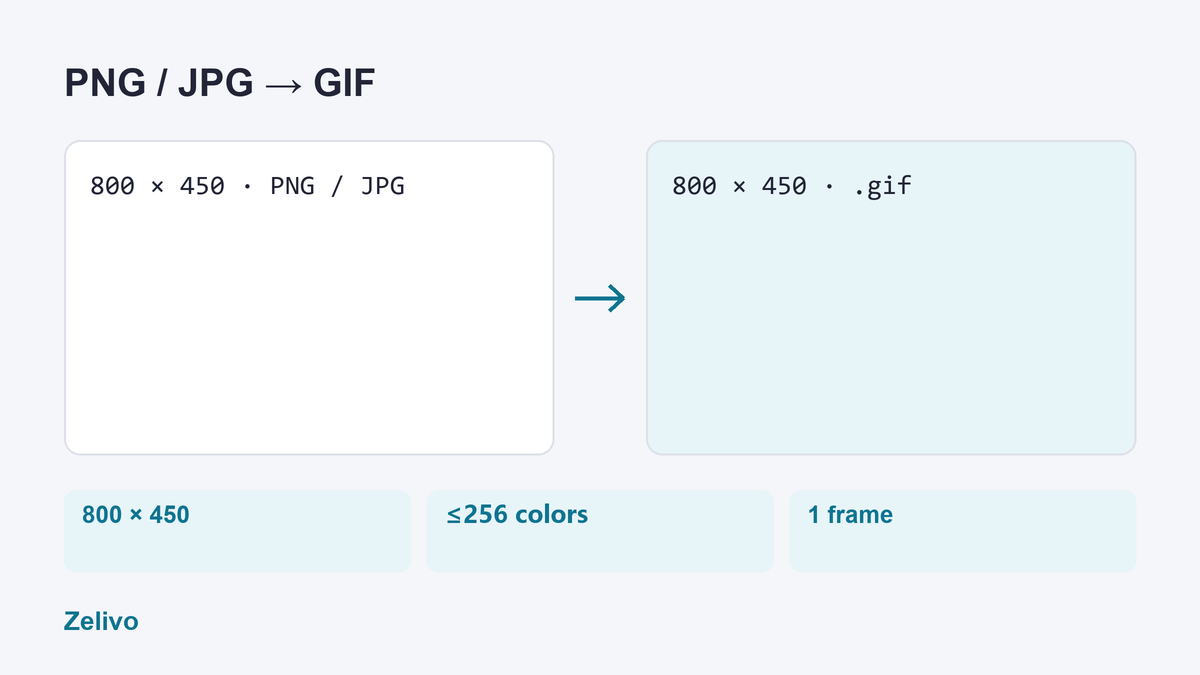
Een afbeelding naar GIF converteren is nuttig wanneer je een breed ondersteunde statische indeling nodig hebt, maar de export kan zowel transparantie als kleurweergave veranderen. De gedocumenteerde voorbeelden gebruiken twee samples van 800 × 450: een PNG met transparante gebieden en een JPG met verlopen. In beide gevallen is het resultaat een 800 × 450 .gif en maakt de tool één frame in plaats van een animatie. Het PNG-voorbeeld is vooral een controle van transparantie, terwijl het JPG-voorbeeld paletconversie laat zien. Door de gedownloade bestanden in een imageviewer te bekijken en hun eigenschappen te controleren, wordt de uitvoer begrijpelijker voordat je deze elders gebruikt.
PNG naar GIF: transparante gebieden controleren
De PNG-naar-GIF-werkwijze maakt een GIF met één frame van het 800 × 450 PNG-sample. Sla eerst het sample op vanaf je apparaat en upload het, converteer de afbeelding vervolgens naar GIF en sla de uitvoer op. Open het resulterende bestand in een imageviewer en vergelijk de hoeken met de oorspronkelijke PNG. Transparante pixels kunnen tijdens deze statische GIF-export niet op dezelfde manier transparant blijven, dus het verwachte 800 × 450 .gif toont witte gebieden waar de PNG transparant was. Daardoor is de conversie nuttig om te bevestigen hoe een transparant ontwerp eruitziet tegen een met wit gevulde uitvoer. Richt de vergelijking op de hoeken en andere bewust transparante gebieden, omdat die het duidelijkste bewijs van afvlakking leveren. Onthoud dat de uitvoer één frame bevat; deze werkwijze maakt dus geen beweging en behoudt geen animatietoestanden.
JPG naar GIF: paletconversie observeren
De JPG-naar-GIF-werkwijze begint met het 800 × 450 JPG-voorbeeld. Sla het sample op, upload het bestand, converteer het en open de gedownloade GIF in een imageviewer. Controleer vervolgens de bestandseigenschappen en vergelijk de kleuren met de oorspronkelijke JPEG. Het verwachte resultaat is een 800 × 450 .gif met één frame. GIF ondersteunt maximaal 256 vermeldingen per kleurentabel en kan dus minder kleuren weergeven dan de invoer-JPEG. Gebieden met vloeiende verlopen kunnen er na de conversie daarom anders uitzien, met zichtbare verschuivingen, banden of vereenvoudigde overgangen, afhankelijk van de bronafbeelding. Vergelijk de breedste kleurovergang in beide bestanden op hetzelfde zoomniveau. Kleurbanden zijn daar gemakkelijker te zien dan in een gebied met een effen kleur. Een kleurverandering wijst niet noodzakelijk op een mislukte conversie; het kan het normale gevolg zijn van het inpassen van de afbeelding in een GIF-palet.
Een controlewerkwijze die oorzaken gescheiden houdt
Gebruik voor beide voorbeelden een vaste controlevolgorde, zodat veranderingen in transparantie niet worden verward met paletwijzigingen. Noteer eerst het type en de afmetingen van het sample: 800 × 450 · PNG voor de transparantietest of 800 × 450 · JPG voor de verlooptest. Bevestig na de conversie dat het resultaat wordt vermeld als 800 × 450 · .gif. Open het bestand in een imageviewer, controleer in het PNG-geval de hoeken op witte vervanging en bekijk in het JPG-geval de overgangen van verlopen. Controleer vervolgens de bestandseigenschappen om te bevestigen dat de GIF één frame heeft. Door het origineel en de uitvoer naast elkaar te vergelijken, kun je het verwachte gedrag onderscheiden: witte gebieden wijzen op opvulling van transparante gebieden, terwijl gewijzigde verloopkleuren wijzen op de GIF-paletlimiet. Als de afmetingen of het aantal frames afwijken van de gedocumenteerde verwachting, herhaal dan de controle van upload en conversie voordat je de beeldkwaliteit beoordeelt.
Praktische beperkingen voordat je de uitvoer gebruikt
Deze conversies kun je het beste beschouwen als voorbereiding en controle van een statische indeling, niet als verliesloos behoud. De PNG-werkwijze maakt bewust een beperking van afvlakking zichtbaar: transparante gebieden worden in de uitvoer naar verwachting wit. De JPG-werkwijze toont een aparte beperking: de kleurentabel van GIF kan maximaal 256 vermeldingen bevatten, waardoor gedetailleerde JPEG-kleurvariatie en vloeiende verlopen mogelijk niet ongewijzigd behouden blijven. Beide gedocumenteerde resultaten blijven 800 × 450 .gif-bestanden met één frame, wat betekent dat de tool hier niet geschikt is voor het maken van geanimeerde GIF's of het behouden van meerdere frames. Controleer vóór publicatie of insluiting van een uitvoer de hoeken, verlopen, afmetingen, bestandseigenschappen en het aantal frames in de context waarin de afbeelding wordt bekeken. Houd de originele PNG of JPG beschikbaar wanneer transparantie, volledige kleurdetails of latere bewerking nog nodig kunnen zijn.
- PNG-uitvoer: bevestig dat witte gebieden de transparantie vervangen.
- JPG-uitvoer: controleer verlopen op paletwijzigingen.
- Beide uitvoerbestanden: controleer 800 × 450, .gif en één frame.
