
























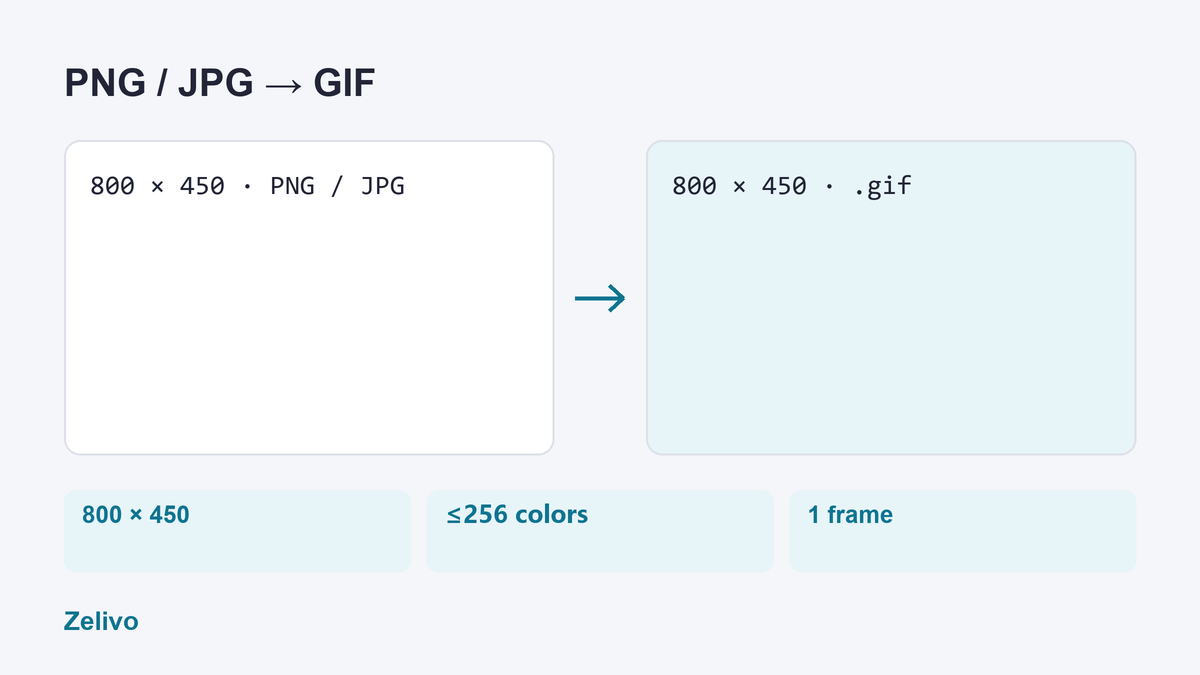
Chuyển đổi hình ảnh sang GIF hữu ích khi bạn cần một định dạng tĩnh được hỗ trợ rộng rãi, nhưng quá trình xuất có thể thay đổi cả độ trong suốt lẫn hình thức màu sắc. Các ví dụ được ghi rõ sử dụng hai mẫu 800 × 450: một PNG có vùng trong suốt và một JPG chứa các dải chuyển sắc. Trong cả hai trường hợp, kết quả là .gif 800 × 450 và công cụ tạo ra một khung hình thay vì hoạt ảnh. Ví dụ PNG chủ yếu kiểm tra độ trong suốt, còn ví dụ JPG minh họa việc chuyển đổi bảng màu. Xem xét các tệp đã tải xuống trong trình xem hình ảnh và kiểm tra thuộc tính của chúng giúp hiểu đầu ra rõ hơn trước khi sử dụng ở nơi khác.
PNG sang GIF: kiểm tra các vùng trong suốt
Quy trình PNG sang GIF tạo GIF một khung hình từ mẫu PNG 800 × 450. Trước tiên, lưu mẫu từ thiết bị và tải lên, sau đó chuyển đổi hình ảnh sang GIF và lưu đầu ra. Mở tệp kết quả trong trình xem hình ảnh rồi so sánh các góc với PNG gốc. Các pixel trong suốt không thể tiếp tục trong suốt theo cùng cách trong quá trình xuất GIF tĩnh này, vì vậy .gif 800 × 450 mong đợi sẽ hiển thị các vùng trắng nơi PNG trong suốt. Điều này khiến phép chuyển đổi hữu ích để xác nhận thiết kế trong suốt sẽ trông như thế nào trên kết quả được tô trắng. Việc so sánh nên tập trung vào các góc và mọi vùng được cố ý để trong suốt khác, vì đó là bằng chứng rõ nhất của việc làm phẳng. Hãy nhớ rằng đầu ra chỉ có một khung hình, nên quy trình này không tạo chuyển động hoặc giữ lại các trạng thái hoạt ảnh.
JPG sang GIF: quan sát việc chuyển đổi bảng màu
Quy trình JPG sang GIF bắt đầu với ví dụ JPG 800 × 450. Lưu mẫu, tải tệp lên, chuyển đổi và mở GIF đã tải xuống trong trình xem hình ảnh. Sau đó kiểm tra thuộc tính tệp và so sánh màu sắc với JPEG gốc. Kết quả mong đợi là .gif 800 × 450 với một khung hình. GIF hỗ trợ tối đa 256 mục trong mỗi bảng màu, nên có thể biểu diễn ít màu hơn JPEG đầu vào. Vì vậy, các vùng chuyển sắc mượt có thể trông khác sau khi chuyển đổi, với sự thay đổi rõ rệt, hiện tượng dải màu hoặc chuyển tiếp được đơn giản hóa tùy thuộc vào hình ảnh nguồn. So sánh vùng chuyển màu rộng nhất trong cả hai tệp ở cùng mức thu phóng. Các dải màu dễ thấy hơn ở đó so với vùng màu đồng nhất. Thay đổi màu không nhất thiết cho thấy chuyển đổi thất bại; đó có thể là hệ quả bình thường của việc đưa hình ảnh vào bảng màu GIF.
Quy trình xác minh tách biệt các nguyên nhân
Dùng một trình tự kiểm tra nhất quán cho cả hai ví dụ để không nhầm thay đổi độ trong suốt với thay đổi bảng màu. Bắt đầu bằng cách ghi lại loại mẫu và kích thước: 800 × 450 · PNG cho bài kiểm tra trong suốt hoặc 800 × 450 · JPG cho bài kiểm tra chuyển sắc. Sau khi chuyển đổi, xác nhận kết quả được liệt kê là 800 × 450 · .gif. Mở tệp trong trình xem hình ảnh, kiểm tra các góc để tìm phần trắng thay thế trong trường hợp PNG và kiểm tra các chuyển tiếp chuyển sắc trong trường hợp JPG. Tiếp theo, kiểm tra thuộc tính tệp để xác nhận GIF có một khung hình. So sánh ảnh gốc và đầu ra cạnh nhau giúp phân biệt hành vi dự kiến: vùng trắng cho thấy vùng trong suốt đã được tô, còn màu chuyển sắc bị thay đổi cho thấy giới hạn bảng màu GIF. Nếu kích thước hoặc số khung hình khác với dự kiến đã ghi rõ, hãy lặp lại bước kiểm tra tải lên và chuyển đổi trước khi đánh giá chất lượng hình ảnh.
Các giới hạn thực tế trước khi sử dụng đầu ra
Nên xem các chuyển đổi này là bước chuẩn bị và kiểm tra định dạng tĩnh, không phải bảo toàn không mất dữ liệu. Quy trình PNG cố ý cho thấy giới hạn của việc làm phẳng: các vùng trong suốt được dự kiến sẽ trở thành màu trắng trong đầu ra. Quy trình JPG cho thấy một giới hạn riêng: bảng màu GIF có thể chứa tối đa 256 mục, vì vậy biến thiên màu chi tiết và chuyển sắc mượt của JPEG có thể không được giữ nguyên. Cả hai kết quả được ghi rõ vẫn là tệp .gif 800 × 450 với một khung hình, nghĩa là công cụ này không phù hợp để tạo GIF động hoặc giữ nhiều khung hình trong trường hợp này. Trước khi xuất bản hoặc nhúng đầu ra, hãy xác minh các góc, chuyển sắc, kích thước, thuộc tính tệp và số khung hình trong bối cảnh hình ảnh sẽ được xem. Giữ PNG hoặc JPG gốc khi vẫn có thể cần độ trong suốt, chi tiết màu đầy đủ hoặc chỉnh sửa về sau.
- Đầu ra PNG: xác nhận các vùng trắng thay thế độ trong suốt.
- Đầu ra JPG: kiểm tra các dải chuyển sắc để phát hiện thay đổi bảng màu.
- Cả hai đầu ra: xác minh 800 × 450, .gif và một khung hình.
