
























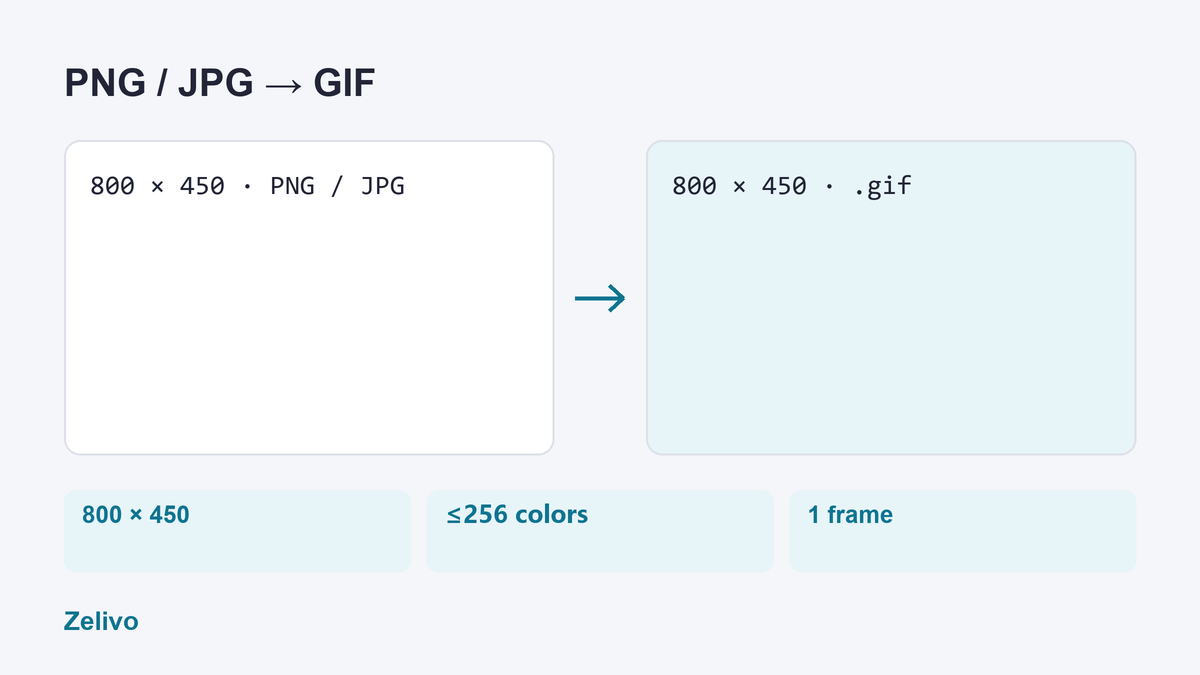
A kép GIF formátumba konvertálása hasznos, ha széles körben támogatott statikus formátumra van szüksége, az export azonban az átlátszóságot és a színek megjelenését is megváltoztathatja. A dokumentált példák két 800 × 450 méretű mintát használnak: egy átlátszó területekkel rendelkező PNG-t és egy színátmeneteket tartalmazó JPG-t. Mindkét esetben az eredmény egy 800 × 450 méretű .gif, az eszköz pedig egyetlen képkockát hoz létre animáció helyett. A PNG-példa főként az átlátszóság ellenőrzésére szolgál, míg a JPG-példa a palettakonverziót szemlélteti. A letöltött fájlok képmegjelenítőben történő áttekintése és tulajdonságaik ellenőrzése megkönnyíti a kimenet megértését, mielőtt máshol használná.
PNG GIF formátumba: az átlátszó területek ellenőrzése
A PNG-ből GIF-be munkafolyamat egyetlen képkockás GIF-et hoz létre a 800 × 450 méretű PNG-mintából. Először mentse el a mintát az eszközéről, töltse fel, majd konvertálja a képet GIF formátumba, és mentse el a kimenetet. Nyissa meg az eredményül kapott fájlt egy képmegjelenítőben, és hasonlítsa össze a sarkait az eredeti PNG-vel. Az átlátszó képpontok ebben a statikus GIF-exportban nem maradhatnak ugyanúgy átlátszóak, ezért a várt 800 × 450 méretű .gif fehér területeket jelenít meg ott, ahol a PNG átlátszó volt. Ezáltal a konvertálás alkalmas annak ellenőrzésére, hogyan fog kinézni egy átlátszó terv fehérrel kitöltött eredményként. Az összehasonlításnak a sarkokra és minden más szándékosan átlátszó területre kell összpontosítania, mivel ezek adják a legvilágosabb bizonyítékot a kitöltésre. Ne feledje, hogy a kimenet egyetlen képkocka, ezért ez a munkafolyamat nem hoz létre mozgást, és nem őrzi meg az animációs állapotokat.
JPG GIF formátumba: a palettakonverzió megfigyelése
A JPG-ből GIF-be munkafolyamat a 800 × 450 méretű JPG-példával kezdődik. Mentse el a mintát, töltse fel a fájlt, konvertálja, majd nyissa meg a letöltött GIF-et egy képmegjelenítőben. Ezután ellenőrizze a fájl tulajdonságait, és hasonlítsa össze a színeit az eredeti JPEG-ével. A várt eredmény egy 800 × 450 méretű, egy képkockát tartalmazó .gif. A GIF színtáblája legfeljebb 256 bejegyzést támogat, ezért kevesebb színt tud megjeleníteni, mint a bemeneti JPEG. A sima színátmeneteket tartalmazó területek emiatt eltérően nézhetnek ki a konvertálás után, a forrásképtől függően látható eltolódásokkal, sávosodással vagy egyszerűsített átmenetekkel. Hasonlítsa össze mindkét fájl legszélesebb színátmenetét azonos nagyítási szinten. A színsávok ott könnyebben láthatók, mint egyszínű területen. A színváltozás nem feltétlenül sikertelen konvertálást jelez; a kép GIF-palettába illesztésének normális következménye is lehet.
A kiváltó okokat elkülönítő ellenőrzési munkafolyamat
Mindkét példánál használjon következetes ellenőrzési sorrendet, hogy az átlátszóság változásait ne tévessze össze a palettaváltozásokkal. Kezdje a minta típusának és méreteinek rögzítésével: 800 × 450 · PNG az átlátszósági teszthez, vagy 800 × 450 · JPG a színátmeneti teszthez. A konvertálás után erősítse meg, hogy az eredmény 800 × 450 · .gif formátumban szerepel. Nyissa meg a fájlt egy képmegjelenítőben, a PNG-esetben vizsgálja meg a sarkokat a fehér kitöltés szempontjából, a JPG-esetben pedig a színátmeneteket. Ezután ellenőrizze a fájl tulajdonságait, hogy megerősítse, a GIF egyetlen képkockát tartalmaz. Az eredeti és a kimenet egymás melletti összehasonlítása segít elkülöníteni a várt viselkedést: a fehér területek az átlátszó régiók kitöltésére, míg a megváltozott színátmenetek a GIF-paletta korlátjára utalnak. Ha a méretek vagy a képkockák száma eltér a dokumentált elvárástól, ismételje meg a feltöltési és konvertálási ellenőrzést, mielőtt megítélné a képminőséget.
Gyakorlati korlátok a kimenet használata előtt
Ezeket a konvertálásokat legjobb statikus formátum előkészítéseként és ellenőrzéseként kezelni, nem pedig veszteségmentes megőrzésként. A PNG-munkafolyamat szándékosan feltárja a kitöltés korlátját: az átlátszó területek várhatóan fehérré válnak a kimenetben. A JPG-munkafolyamat egy külön korlátot mutat be: a GIF színtáblája legfeljebb 256 bejegyzést tartalmazhat, ezért a részletes JPEG-színváltozatok és a sima színátmenetek nem feltétlenül maradnak változatlanok. Mindkét dokumentált eredmény 800 × 450 méretű, egy képkockás .gif fájl marad, ami azt jelenti, hogy az eszköz itt nem alkalmas animált GIF készítésére vagy több képkocka megőrzésére. Kimenet közzététele vagy beágyazása előtt ellenőrizze a sarkokat, a színátmeneteket, a méreteket, a fájltulajdonságokat és a képkockák számát abban a környezetben, ahol a kép megjelenik. Tartsa elérhetően az eredeti PNG- vagy JPG-fájlt, ha az átlátszóságra, a teljes színrészletességre vagy későbbi szerkesztésre még szükség lehet.
- PNG-kimenet: erősítse meg, hogy a fehér területek helyettesítik az átlátszóságot.
- JPG-kimenet: vizsgálja meg a színátmeneteket a palettaváltozások szempontjából.
- Mindkét kimenet: ellenőrizze a 800 × 450 méretet, a .gif formátumot és az egyetlen képkockát.
