
























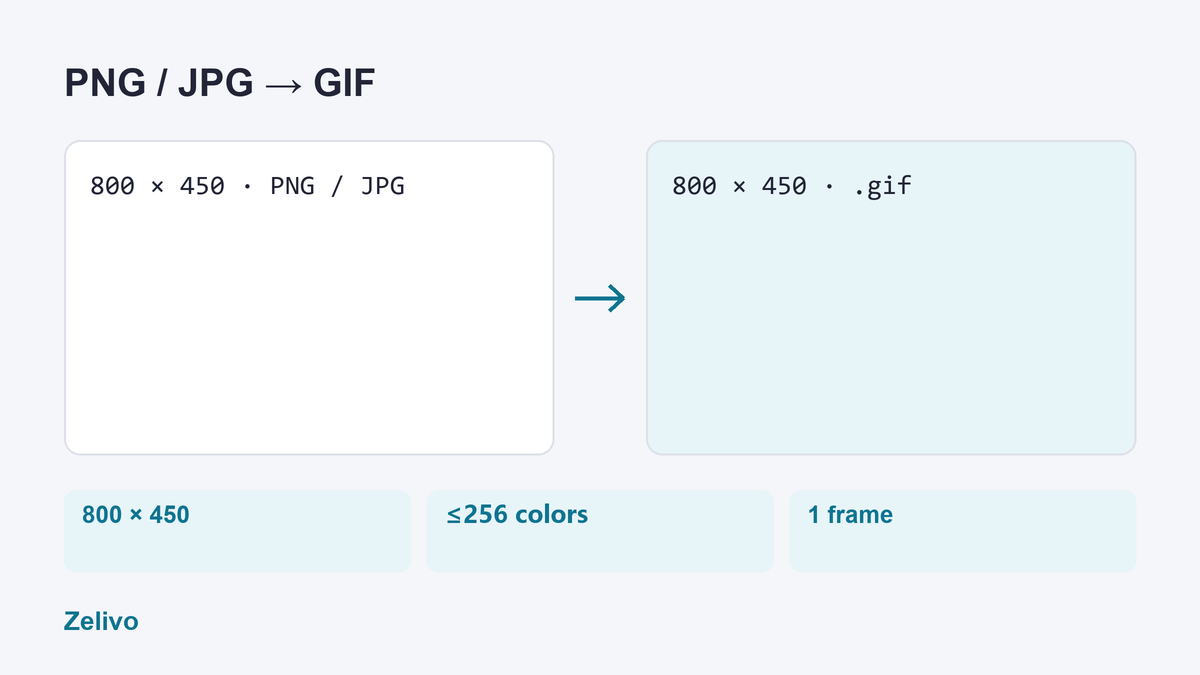
Konvertering av et bilde til GIF er nyttig når du trenger et bredt støttet statisk format, men eksporten kan endre både gjennomsiktighet og fargegjengivelse. De dokumenterte eksemplene bruker to 800 × 450-prøver: en PNG med gjennomsiktige områder og en JPG med gradienter. I begge tilfeller er resultatet en 800 × 450 .gif, og verktøyet produserer ett bilde i stedet for en animasjon. PNG-eksempelet er hovedsakelig en kontroll av gjennomsiktighet, mens JPG-eksempelet viser palettkonvertering. Ved å gjennomgå de nedlastede filene i et bildevisningsprogram og kontrollere egenskapene blir resultatet enklere å forstå før du bruker det andre steder.
PNG til GIF: kontrollere gjennomsiktige områder
PNG-til-GIF-arbeidsflyten oppretter en GIF med ett bilde fra 800 × 450 PNG-prøven. Lagre først prøven fra enheten din og last den opp, konverter deretter bildet til GIF og lagre resultatet. Åpne den resulterende filen i et bildevisningsprogram og sammenlign hjørnene med den opprinnelige PNG-filen. Gjennomsiktige piksler kan ikke forbli gjennomsiktige på samme måte under denne statiske GIF-eksporten, så den forventede 800 × 450 .gif viser hvite områder der PNG-filen var gjennomsiktig. Dette gjør konverteringen nyttig for å bekrefte hvordan et gjennomsiktig design vil se ut mot et hvitfylt resultat. Sammenligningen bør fokusere på hjørnene og andre områder som med hensikt er gjennomsiktige, fordi disse områdene gir de tydeligste bevisene på utfylling. Husk at resultatet er ett bilde, så denne arbeidsflyten oppretter ikke bevegelse og bevarer ikke animasjonstilstander.
JPG til GIF: observere palettkonvertering
JPG-til-GIF-arbeidsflyten starter med 800 × 450 JPG-eksempelet. Lagre prøven, last opp filen, konverter den og åpne den nedlastede GIF-filen i et bildevisningsprogram. Kontroller deretter filegenskapene og sammenlign fargene med den opprinnelige JPEG-filen. Det forventede resultatet er en 800 × 450 .gif med ett bilde. GIF støtter høyst 256 oppføringer i en fargetabell, så formatet kan representere færre farger enn JPEG-inndataen. Områder med jevne gradienter kan derfor se annerledes ut etter konvertering, med synlige skift, bånd eller forenklede overganger avhengig av kildebildet. Sammenlign den bredeste fargeovergangen i begge filene på samme zoomnivå. Fargebånd er enklere å se der enn i et område med ensfarget farge. En fargeendring betyr ikke nødvendigvis at konverteringen mislyktes; den kan være en normal følge av å tilpasse bildet til en GIF-palett.
En kontrollarbeidsflyt som skiller årsakene
Bruk en konsekvent gjennomgangsrekkefølge for begge eksemplene, slik at endringer i gjennomsiktighet ikke forveksles med palettendringer. Begynn med å registrere prøvetype og dimensjoner: 800 × 450 · PNG for den gjennomsiktige testen, eller 800 × 450 · JPG for gradienttesten. Etter konverteringen bekrefter du at resultatet er oppført som 800 × 450 · .gif. Åpne filen i et bildevisningsprogram, se etter hvit erstatning i hjørnene i PNG-tilfellet, og undersøk gradientoverganger i JPG-tilfellet. Kontroller deretter filegenskapene for å bekrefte at GIF-filen har ett bilde. Ved å sammenligne originalen og resultatet side ved side blir det enklere å skille forventet atferd: hvite områder peker på utfylling av gjennomsiktige regioner, mens endrede gradientfarger peker på GIF-palettens begrensning. Hvis dimensjonene eller antallet bilder avviker fra den dokumenterte forventningen, gjentar du kontrollen av opplasting og konvertering før du vurderer bildekvaliteten.
Praktiske begrensninger før du bruker resultatet
Disse konverteringene bør først og fremst behandles som forberedelse og kontroll av et statisk format, ikke som tapsfri bevaring. PNG-arbeidsflyten viser med hensikt en begrensning ved utfylling: gjennomsiktige regioner forventes å bli hvite i resultatet. JPG-arbeidsflyten viser en separat begrensning: GIFs fargetabell kan inneholde høyst 256 oppføringer, så detaljert JPEG-fargevariasjon og jevne gradienter overlever kanskje ikke uendret. Begge de dokumenterte resultatene forblir 800 × 450 .gif-filer med ett bilde, noe som betyr at verktøyet her ikke egner seg til å opprette animerte GIF-filer eller beholde flere bilder. Før du publiserer eller bygger inn et resultat, bør du kontrollere hjørner, gradienter, dimensjoner, filegenskaper og antall bilder i konteksten der bildet skal vises. Behold den opprinnelige PNG- eller JPG-filen når gjennomsiktighet, fullstendige fargedetaljer eller senere redigering fortsatt kan bli nødvendig.
- PNG-resultat: bekreft at hvite områder erstatter gjennomsiktighet.
- JPG-resultat: undersøk gradienter for palettendringer.
- Begge resultater: bekreft 800 × 450, .gif og ett bilde.
