
























המרת תמונה ל‑GIF שימושית כאשר דרוש פורמט סטטי הנתמך באופן רחב, אך הייצוא עלול לשנות הן את השקיפות והן את מראה הצבעים. בדוגמאות המתועדות נעשה שימוש בשני קבצים בגודל 800 × 450: PNG עם אזורים שקופים ו‑JPG המכיל מעברי צבע. בשני המקרים התוצאה היא 800 × 450 .gif, והכלי מפיק פריים אחד במקום אנימציה. דוגמת ה‑PNG מיועדת בעיקר לבדיקת שקיפות, ואילו דוגמת ה‑JPG מדגימה המרת פלטה. סקירת הקבצים שהורדו בצופה תמונות ובדיקת המאפיינים שלהם מקלות על הבנת הפלט לפני השימוש בו במקום אחר.
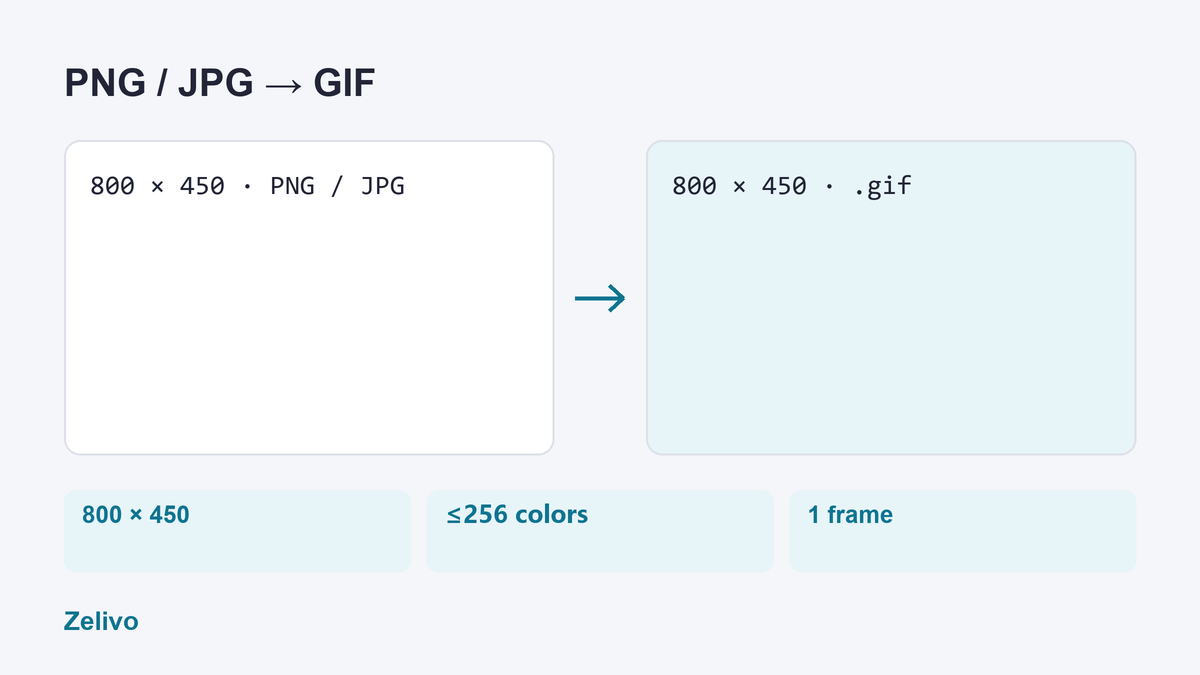
מ‑PNG ל‑GIF: בדיקת אזורים שקופים
תהליך העבודה מ‑PNG ל‑GIF יוצר GIF בעל פריים יחיד מדוגמת ה‑PNG בגודל 800 × 450. תחילה שמרו את הדוגמה מהמכשיר והעלו אותה, לאחר מכן המירו את התמונה ל‑GIF ושמרו את הפלט. פתחו את הקובץ שנוצר בצופה תמונות והשוו את פינותיו ל‑PNG המקורי. פיקסלים שקופים אינם יכולים להישאר שקופים באותו אופן במהלך ייצוא GIF סטטי זה, ולכן ה‑800 × 450 .gif הצפוי מציג אזורים לבנים במקום שבו ה‑PNG היה שקוף. כך ההמרה שימושית לאימות האופן שבו עיצוב שקוף ייראה מול תוצאה מלאה בלבן. ההשוואה צריכה להתמקד בפינות ובכל אזור שקוף מכוון אחר, משום שאזורים אלה מספקים את הראיות הברורות ביותר להשטחה. זכרו שהפלט הוא פריים אחד, ולכן תהליך זה אינו יוצר תנועה ואינו משמר מצבי אנימציה.
מ‑JPG ל‑GIF: התבוננות בהמרת פלטה
תהליך העבודה מ‑JPG ל‑GIF מתחיל בדוגמת JPG בגודל 800 × 450. שמרו את הדוגמה, העלו את הקובץ, המירו אותו ופתחו את ה‑GIF שהורד בצופה תמונות. לאחר מכן בדקו את מאפייני הקובץ והשוו את צבעיו ל‑JPEG המקורי. התוצאה הצפויה היא 800 × 450 .gif עם פריים אחד. GIF תומך לכל היותר ב‑256 רשומות בטבלת צבעים, ולכן הוא יכול לייצג פחות צבעים מקובץ ה‑JPEG הקלט. אזורים עם מעברי צבע חלקים עשויים להיראות שונים לאחר ההמרה, עם שינויי גוון, פסים או מעברים מפושטים, בהתאם לתמונת המקור. השוו את מעבר הצבעים הרחב ביותר בשני הקבצים באותה רמת הגדלה. קל יותר לראות שם פסי צבע מאשר באזור בצבע אחיד. שינוי צבע אינו מעיד בהכרח על המרה כושלת; הוא עשוי להיות תוצאה רגילה של התאמת התמונה לפלטת GIF.
תהליך אימות המפריד בין הגורמים
השתמשו ברצף סקירה עקבי עבור שתי הדוגמאות, כדי ששינויי שקיפות לא יתבלבלו עם שינויי פלטה. התחילו ברישום סוג הדוגמה והממדים: 800 × 450 · PNG עבור בדיקת השקיפות, או 800 × 450 · JPG עבור בדיקת המעבר. לאחר ההמרה, ודאו שהתוצאה רשומה כ‑800 × 450 · .gif. פתחו את הקובץ בצופה תמונות, בדקו את הפינות לאיתור החלפה בלבן במקרה של PNG, ובדקו את מעברי הצבע במקרה של JPG. לאחר מכן בדקו את מאפייני הקובץ כדי לוודא של‑GIF יש פריים אחד. השוואת המקור והפלט זה לצד זה מסייעת לבודד את ההתנהגות הצפויה: אזורים לבנים מצביעים על מילוי אזורים שקופים, ואילו צבעי מעבר ששונו מצביעים על מגבלת פלטת GIF. אם הממדים או מספר הפריימים שונים מהציפייה המתועדת, חזרו על בדיקת ההעלאה וההמרה לפני שתשפטו את איכות התמונה.
מגבלות מעשיות לפני השימוש בפלט
מוטב להתייחס להמרות אלה כהכנה ובדיקה של פורמט סטטי, ולא כשימור ללא אובדן. תהליך ה‑PNG חושף בכוונה מגבלה של השטחה: אזורים שקופים צפויים להפוך ללבנים בפלט. תהליך ה‑JPG חושף מגבלה נפרדת: טבלת הצבעים של GIF יכולה להכיל לכל היותר 256 רשומות, ולכן שינויי צבע מפורטים ומעברי צבע חלקים של JPEG עלולים שלא להישמר ללא שינוי. שתי התוצאות המתועדות נשארות קובצי 800 × 450 .gif עם פריים אחד, ולכן הכלי אינו מתאים כאן ליצירת GIF מונפש או לשימור כמה פריימים. לפני פרסום או הטמעת פלט, אמתו את הפינות, מעברי הצבע, הממדים, מאפייני הקובץ ומספר הפריימים בהקשר שבו התמונה תוצג. השאירו את ה‑PNG או ה‑JPG המקורי זמינים כאשר עדיין עשויים להידרש שקיפות, פירוט צבעים מלא או עריכה מאוחרת יותר.
- פלט PNG: ודאו שאזורים לבנים מחליפים את השקיפות.
- פלט JPG: בדקו את מעברי הצבע לאיתור שינויי פלטה.
- שני הפלטים: ודאו 800 × 450, .gif ופריים אחד.
