
























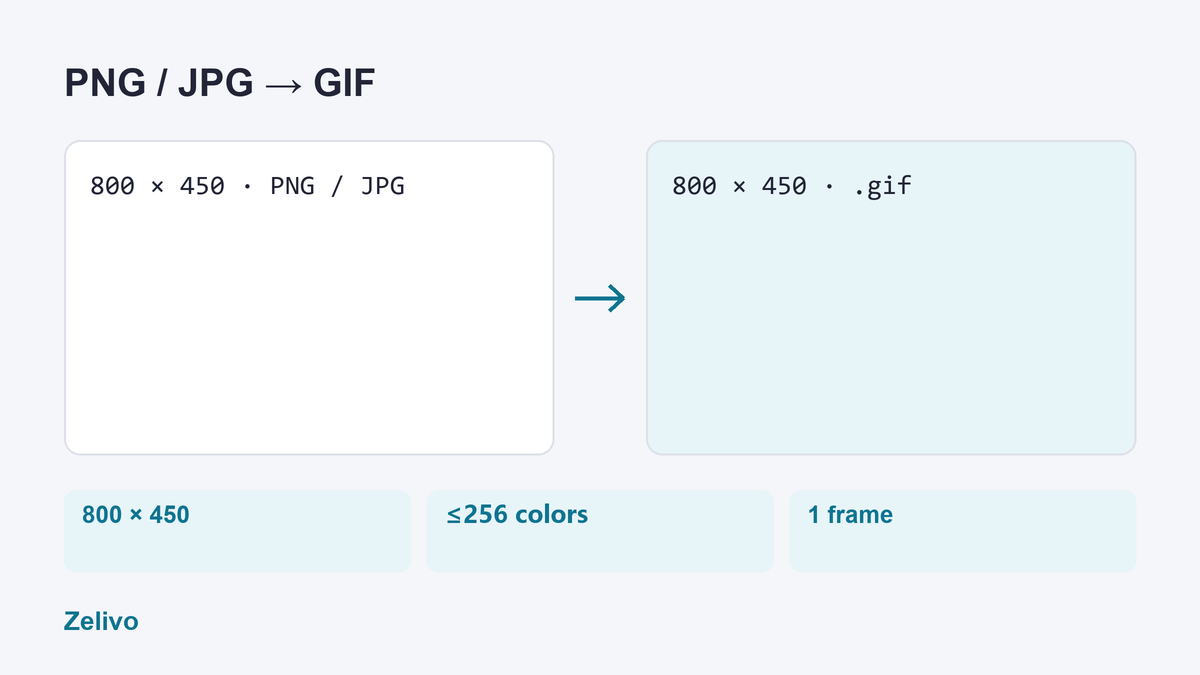
Die Konvertierung eines Bildes in GIF ist nützlich, wenn Sie ein weit unterstütztes statisches Format benötigen, aber der Export kann sowohl Transparenz als auch Farbdarstellung verändern. Die dokumentierten Beispiele verwenden zwei 800 × 450 Samples: ein PNG mit transparenten Bereichen und ein JPG mit Verläufen. In beiden Fällen ist das Ergebnis ein 800 × 450 .gif, und das Tool erzeugt einen Frame statt einer Animation. Das PNG-Beispiel dient hauptsächlich der Transparenzprüfung, während das JPG-Beispiel die Palettenkonvertierung veranschaulicht. Wenn Sie die heruntergeladenen Dateien in einem Bild-Viewer öffnen und ihre Eigenschaften prüfen, lässt sich die Ausgabe besser verstehen, bevor Sie sie an anderer Stelle verwenden.
PNG zu GIF: transparente Bereiche prüfen
Der PNG-zu-GIF-Workflow erstellt aus dem 800 × 450 PNG-Sample ein GIF mit einem Frame. Speichern Sie zunächst das Sample auf Ihrem Gerät und laden Sie es hoch, konvertieren Sie das Bild anschließend in GIF und speichern Sie die Ausgabe. Öffnen Sie die resultierende Datei in einem Bild-Viewer und vergleichen Sie ihre Ecken mit dem originalen PNG. Transparente Pixel können bei diesem statischen GIF-Export nicht auf dieselbe Weise transparent bleiben, daher zeigt das erwartete 800 × 450 .gif weiße Bereiche, wo das PNG transparent war. Dadurch eignet sich die Konvertierung zur Überprüfung, wie ein transparentes Design in einem weiß ausgefüllten Ergebnis aussieht. Der Vergleich sollte sich auf die Ecken und andere absichtlich transparente Bereiche konzentrieren, da diese Stellen den deutlichsten Beleg für die Abflachung liefern. Denken Sie daran, dass die Ausgabe ein Frame ist; dieser Workflow erzeugt keine Bewegung und bewahrt keine Animationszustände.
JPG zu GIF: Palettenkonvertierung beobachten
Der JPG-zu-GIF-Workflow beginnt mit dem 800 × 450 JPG-Beispiel. Speichern Sie das Sample, laden Sie die Datei hoch, konvertieren Sie sie und öffnen Sie das heruntergeladene GIF in einem Bild-Viewer. Prüfen Sie anschließend die Dateieigenschaften und vergleichen Sie die Farben mit dem originalen JPEG. Das erwartete Ergebnis ist ein 800 × 450 .gif mit einem Frame. GIF unterstützt höchstens 256 Einträge pro Farbtabelle und kann daher weniger Farben als das Eingabe-JPEG darstellen. Bereiche mit gleichmäßigen Verläufen können nach der Konvertierung daher anders aussehen, mit sichtbaren Verschiebungen, Streifenbildung oder vereinfachten Übergängen, abhängig vom Quellbild. Vergleichen Sie den breitesten Farbübergang in beiden Dateien bei derselben Zoomstufe. Farbbänder sind dort leichter zu erkennen als in einem einfarbigen Bereich. Eine Farbänderung weist nicht zwangsläufig auf eine fehlgeschlagene Konvertierung hin; sie kann die normale Folge davon sein, dass das Bild in eine GIF-Palette eingepasst wird.
Ein Prüfverfahren verwenden, das Ursachen voneinander trennt
Verwenden Sie für beide Beispiele eine einheitliche Prüfsequenz, damit Transparenzänderungen nicht mit Palettenänderungen verwechselt werden. Notieren Sie zunächst Sampletyp und Abmessungen: 800 × 450 · PNG für den Transparenztest oder 800 × 450 · JPG für den Verlaufstest. Bestätigen Sie nach der Konvertierung, dass das Ergebnis als 800 × 450 · .gif aufgeführt ist. Öffnen Sie die Datei in einem Bild-Viewer, prüfen Sie im PNG-Fall die Ecken auf weißen Ersatz für Transparenz und im JPG-Fall die Verlaufsübergänge. Prüfen Sie anschließend die Dateieigenschaften, um zu bestätigen, dass das GIF einen Frame hat. Der Vergleich von Original und Ausgabe nebeneinander hilft, das erwartete Verhalten zu isolieren: Weiße Bereiche weisen auf das Füllen transparenter Regionen hin, während veränderte Verlaufsfarben auf die GIF-Palettenbegrenzung hindeuten. Wenn Abmessungen oder Frame-Anzahl von der dokumentierten Erwartung abweichen, wiederholen Sie die Prüfung von Upload und Konvertierung, bevor Sie die Bildqualität beurteilen.
Praktische Einschränkungen vor der Verwendung der Ausgabe
Diese Konvertierungen sollten als Vorbereitung und Prüfung eines statischen Formats betrachtet werden, nicht als verlustfreie Erhaltung. Der PNG-Workflow macht absichtlich eine Einschränkung der Abflachung sichtbar: Transparente Bereiche werden in der Ausgabe erwartungsgemäß weiß. Der JPG-Workflow zeigt eine separate Einschränkung: Die GIF-Farbtabelle kann höchstens 256 Einträge enthalten, sodass detaillierte JPEG-Farbvariationen und gleichmäßige Verläufe möglicherweise nicht unverändert erhalten bleiben. Beide dokumentierten Ergebnisse bleiben 800 × 450 .gif-Dateien mit einem Frame, was bedeutet, dass das Tool hier nicht für die Erstellung animierter GIFs oder die Beibehaltung mehrerer Frames geeignet ist. Überprüfen Sie vor der Veröffentlichung oder Einbettung einer Ausgabe Ecken, Verläufe, Abmessungen, Dateieigenschaften und Frame-Anzahl in dem Kontext, in dem das Bild betrachtet wird. Bewahren Sie das originale PNG oder JPG auf, wenn Transparenz, vollständige Farbdetaillierung oder spätere Bearbeitung weiterhin erforderlich sein könnten.
- PNG-Ausgabe: Bestätigen, dass weiße Bereiche die Transparenz ersetzen.
- JPG-Ausgabe: Verläufe auf Palettenänderungen prüfen.
- Beide Ausgaben: 800 × 450, .gif und einen Frame überprüfen.
