
























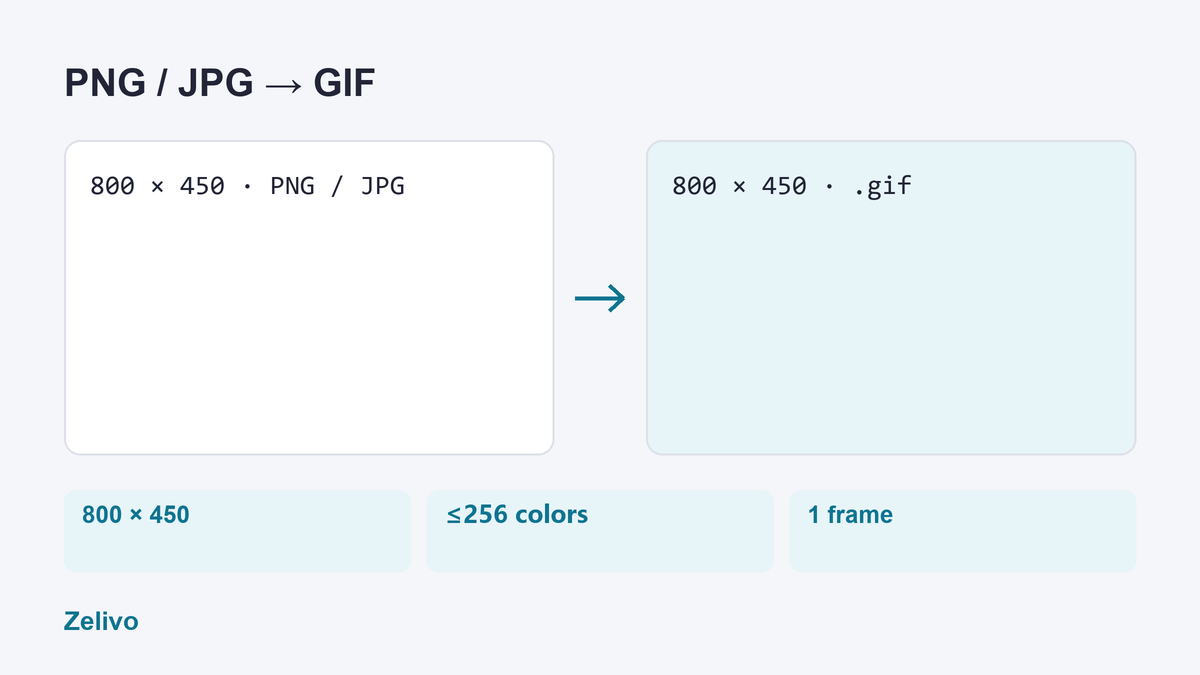
Konwersja obrazu do GIF jest przydatna, gdy potrzebujesz szeroko obsługiwanego formatu statycznego, ale eksport może zmienić zarówno przezroczystość, jak i wygląd kolorów. Udokumentowane przykłady używają dwóch próbek 800 × 450: PNG z przezroczystymi obszarami i JPG zawierającego gradienty. W obu przypadkach wynikiem jest 800 × 450 .gif, a narzędzie tworzy jedną klatkę zamiast animacji. Przykład PNG służy głównie do sprawdzenia przezroczystości, natomiast przykład JPG pokazuje konwersję palety. Przeglądanie pobranych plików w przeglądarce obrazów i sprawdzanie ich właściwości ułatwia zrozumienie wyniku przed użyciem go gdzie indziej.
PNG do GIF: sprawdzanie przezroczystych obszarów
Proces PNG-do-GIF tworzy jednoplikowy GIF z próbki PNG 800 × 450. Najpierw zapisz próbkę na urządzeniu i prześlij ją, następnie skonwertuj obraz do GIF i zapisz wynik. Otwórz wynikowy plik w przeglądarce obrazów i porównaj jego narożniki z oryginalnym PNG. Przezroczyste piksele nie mogą pozostać przezroczyste w ten sam sposób podczas tego statycznego eksportu GIF, dlatego oczekiwany 800 × 450 .gif pokazuje białe obszary tam, gdzie PNG był przezroczysty. Dzięki temu konwersja pozwala sprawdzić, jak przezroczysty projekt będzie wyglądał po wypełnieniu bielą. Porównanie powinno skupiać się na narożnikach i innych celowo przezroczystych obszarach, ponieważ dostarczają one najczytelniejszych dowodów spłaszczenia. Pamiętaj, że wynik ma jedną klatkę, więc proces ten nie tworzy ruchu ani nie zachowuje stanów animacji.
JPG do GIF: obserwowanie konwersji palety
Proces JPG-do-GIF rozpoczyna się od przykładowego JPG 800 × 450. Zapisz próbkę, prześlij plik, skonwertuj go i otwórz pobrany GIF w przeglądarce obrazów. Następnie sprawdź właściwości pliku i porównaj jego kolory z oryginalnym JPEG. Oczekiwanym wynikiem jest 800 × 450 .gif z jedną klatką. GIF obsługuje najwyżej 256 wpisów w tabeli kolorów, dlatego może reprezentować mniej kolorów niż wejściowy JPEG. Obszary z płynnymi gradientami mogą więc wyglądać inaczej po konwersji, z widocznymi przesunięciami, pasami lub uproszczonymi przejściami zależnie od obrazu źródłowego. Porównaj najszersze przejście kolorów w obu plikach przy tym samym poziomie powiększenia. Pasy kolorów łatwiej zauważyć tam niż w obszarze jednolitego koloru. Zmiana koloru nie musi oznaczać nieudanej konwersji; może być normalnym skutkiem dopasowania obrazu do palety GIF.
Proces weryfikacji rozdzielający przyczyny
Używaj spójnej kolejności kontroli dla obu przykładów, aby nie mylić zmian przezroczystości ze zmianami palety. Zacznij od zapisania typu próbki i wymiarów: 800 × 450 · PNG dla testu przezroczystości albo 800 × 450 · JPG dla testu gradientu. Po konwersji potwierdź, że wynik jest opisany jako 800 × 450 · .gif. Otwórz plik w przeglądarce obrazów, sprawdź narożniki pod kątem białego zastąpienia w przypadku PNG i przejścia gradientowe w przypadku JPG. Następnie sprawdź właściwości pliku, aby potwierdzić, że GIF ma jedną klatkę. Porównanie oryginału i wyniku obok siebie pomaga wyodrębnić oczekiwane zachowanie: białe obszary wskazują na wypełnienie przezroczystych regionów, a zmienione kolory gradientu wskazują na ograniczenie palety GIF. Jeśli wymiary lub liczba klatek różnią się od udokumentowanych oczekiwań, powtórz kontrolę przesyłania i konwersji przed oceną jakości obrazu.
Praktyczne ograniczenia przed użyciem wyniku
Te konwersje najlepiej traktować jako przygotowanie i kontrolę formatu statycznego, a nie bezstratne zachowanie. Proces PNG celowo ujawnia ograniczenie spłaszczania: oczekuje się, że przezroczyste obszary staną się białe w wyniku. Proces JPG ujawnia osobne ograniczenie: tabela kolorów GIF może zawierać najwyżej 256 wpisów, więc szczegółowe zróżnicowanie kolorów JPEG i płynne gradienty mogą nie zostać zachowane bez zmian. Oba udokumentowane wyniki pozostają plikami 800 × 450 .gif z jedną klatką, co oznacza, że narzędzie nie nadaje się tutaj do tworzenia animowanych GIF ani zachowywania wielu klatek. Przed publikacją lub osadzeniem wyniku sprawdź narożniki, gradienty, wymiary, właściwości pliku i liczbę klatek w kontekście, w którym obraz będzie oglądany. Zachowaj oryginalny PNG lub JPG, gdy przezroczystość, pełne szczegóły kolorów lub późniejsza edycja mogą być nadal potrzebne.
- Wynik PNG: potwierdź, że białe obszary zastępują przezroczystość.
- Wynik JPG: sprawdź gradienty pod kątem zmian palety.
- Oba wyniki: sprawdź 800 × 450, .gif i jedną klatkę.
