
























Convertire un'immagine in GIF è utile quando serve un formato statico ampiamente supportato, ma l'esportazione può modificare sia la trasparenza sia l'aspetto dei colori. Gli esempi documentati usano due campioni 800 × 450: un PNG con aree trasparenti e un JPG contenente gradienti. In entrambi i casi, il risultato è un .gif 800 × 450 e lo strumento produce un fotogramma anziché un'animazione. L'esempio PNG serve principalmente a controllare la trasparenza, mentre l'esempio JPG dimostra la conversione della palette. Esaminare i file scaricati in un visualizzatore di immagini e controllarne le proprietà rende l'output più comprensibile prima di utilizzarlo altrove.
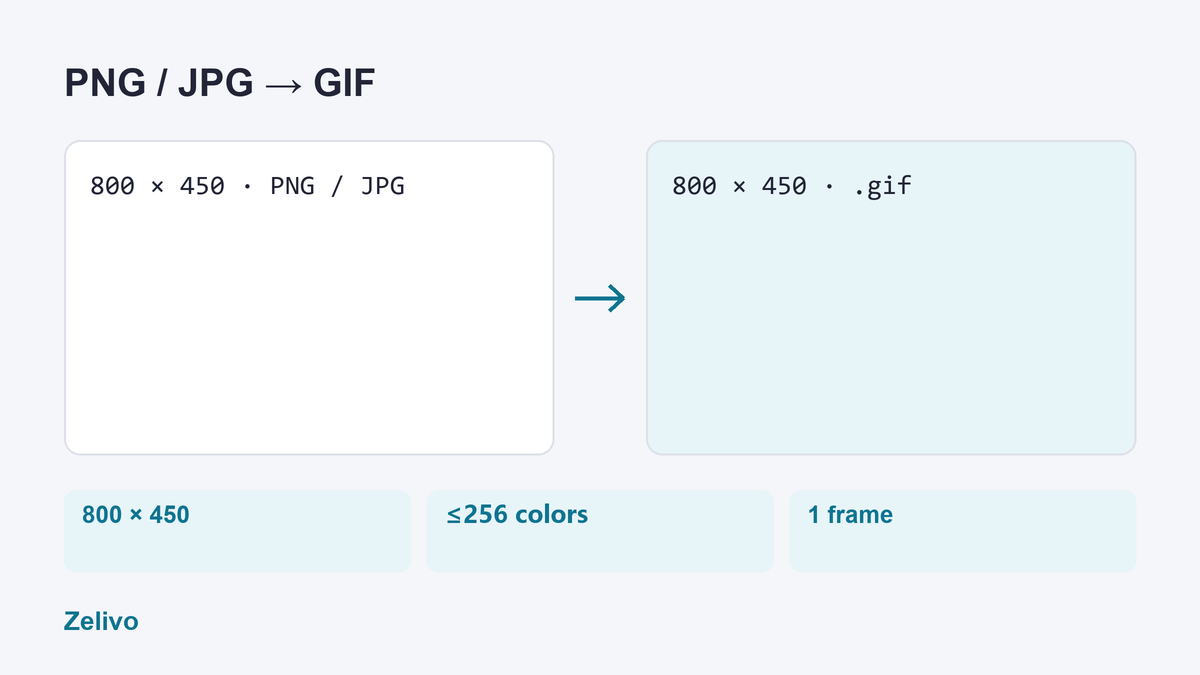
Da PNG a GIF: controllo delle aree trasparenti
Il flusso da PNG a GIF crea una GIF a un solo fotogramma dal campione PNG 800 × 450. Innanzitutto salva il campione dal dispositivo e caricalo, poi converti l'immagine in GIF e salva l'output. Apri il file risultante in un visualizzatore di immagini e confronta i suoi angoli con il PNG originale. Durante questa esportazione GIF statica, i pixel trasparenti non possono rimanere trasparenti nello stesso modo, quindi il .gif 800 × 450 previsto mostra aree bianche dove il PNG era trasparente. Ciò rende la conversione utile per verificare come apparirà un design trasparente in un risultato con riempimento bianco. Il confronto dovrebbe concentrarsi sugli angoli e su ogni altra regione volutamente trasparente, perché queste aree forniscono l'evidenza più chiara dell'appiattimento. Ricorda che l'output è un solo fotogramma, quindi questo flusso non crea movimento né conserva stati di animazione.
Da JPG a GIF: osservazione della conversione della palette
Il flusso da JPG a GIF inizia con l'esempio JPG 800 × 450. Salva il campione, carica il file, convertilo e apri la GIF scaricata in un visualizzatore di immagini. Quindi controlla le proprietà del file e confronta i suoi colori con il JPEG originale. Il risultato previsto è un .gif 800 × 450 con un fotogramma. GIF supporta al massimo 256 voci per tabella dei colori, quindi può rappresentare meno colori rispetto al JPEG di input. Di conseguenza, le aree con gradienti uniformi possono apparire diverse dopo la conversione, con variazioni visibili, bande o transizioni semplificate a seconda dell'immagine sorgente. Confronta la transizione cromatica più ampia nei due file allo stesso livello di zoom. Le bande di colore sono più facili da vedere lì che in un'area a tinta unita. Un cambiamento di colore non indica necessariamente una conversione fallita; può essere la normale conseguenza dell'adattamento dell'immagine a una palette GIF.
Un flusso di verifica che separa le cause
Usa una sequenza di controllo coerente per entrambi gli esempi, così i cambiamenti della trasparenza non vengono confusi con quelli della palette. Inizia registrando tipo e dimensioni del campione: 800 × 450 · PNG per il test della trasparenza oppure 800 × 450 · JPG per il test del gradiente. Dopo la conversione, conferma che il risultato sia indicato come 800 × 450 · .gif. Apri il file in un visualizzatore di immagini, controlla gli angoli per individuare la sostituzione con il bianco nel caso PNG e osserva le transizioni dei gradienti nel caso JPG. Poi controlla le proprietà del file per confermare che la GIF abbia un fotogramma. Confrontare l'originale e l'output affiancati aiuta a isolare il comportamento previsto: le aree bianche indicano il riempimento delle regioni trasparenti, mentre i colori alterati dei gradienti indicano il limite della palette GIF. Se le dimensioni o il numero di fotogrammi differiscono dall'aspettativa documentata, ripeti il controllo di caricamento e conversione prima di giudicare la qualità dell'immagine.
Limitazioni pratiche prima di usare l'output
Queste conversioni sono da considerare preparazione e controllo di un formato statico, non conservazione senza perdita. Il flusso PNG espone intenzionalmente una limitazione dell'appiattimento: le regioni trasparenti dovrebbero diventare bianche nell'output. Il flusso JPG espone una limitazione distinta: la tabella dei colori GIF può contenere al massimo 256 voci, quindi la variazione cromatica dettagliata e i gradienti uniformi del JPEG potrebbero non conservarsi invariati. Entrambi i risultati documentati rimangono file .gif 800 × 450 con un fotogramma, il che significa che qui lo strumento non è adatto a creare GIF animate o a conservare più fotogrammi. Prima di pubblicare o incorporare un output, verifica angoli, gradienti, dimensioni, proprietà del file e numero di fotogrammi nel contesto in cui l'immagine verrà visualizzata. Conserva il PNG o JPG originale quando potrebbero essere ancora necessari trasparenza, dettaglio cromatico completo o modifiche successive.
- Output PNG: conferma che le aree bianche sostituiscano la trasparenza.
- Output JPG: controlla i gradienti per individuare cambiamenti della palette.
- Entrambi gli output: verifica 800 × 450, .gif e un fotogramma.
