
























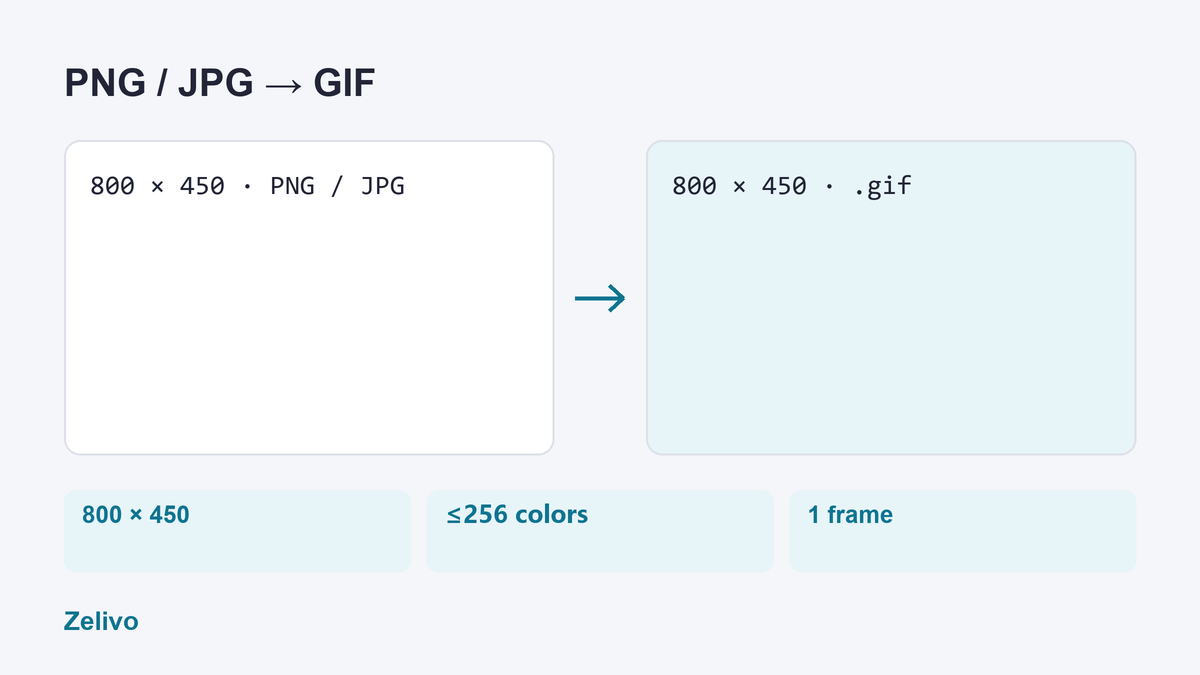
広くサポートされる静止画形式が必要な場合、画像をGIFに変換すると便利ですが、書き出しによって透明度と色の見え方の両方が変わることがあります。記載された例では、800 × 450のサンプルを2つ使用します。透明領域のあるPNGと、グラデーションを含むJPGです。どちらの場合も結果は800 × 450の.gifで、ツールはアニメーションではなく1フレームを生成します。PNGの例は主に透明度の確認用で、JPGの例はパレット変換を示します。ダウンロードしたファイルを画像ビューアーで確認し、プロパティを調べることで、別の場所で使用する前に出力を理解しやすくなります。
PNGからGIF:透明領域を確認する
PNGからGIFへのワークフローでは、800 × 450のPNGサンプルから1フレームのGIFを作成します。まずデバイスからサンプルを保存してアップロードし、画像をGIFに変換して出力を保存します。生成されたファイルを画像ビューアーで開き、元のPNGと角を比較します。この静止GIFへの書き出しでは、透明ピクセルは同じ形で透明のままにはできないため、期待される800 × 450の.gifでは、PNGで透明だった場所に白い領域が表示されます。これにより、透明なデザインが白で塗りつぶされた結果に対してどのように見えるかを確認できます。比較では角や、意図的に透明にしたその他の領域に注目してください。これらの領域が白色化を最も明確に示すためです。出力は1フレームなので、このワークフローでは動きは作成されず、アニメーション状態も保持されないことを覚えておいてください。
JPGからGIF:パレット変換を確認する
JPGからGIFへのワークフローは、800 × 450のJPGの例から始まります。サンプルを保存してアップロードし、ファイルを変換して、ダウンロードしたGIFを画像ビューアーで開きます。次にファイルのプロパティを確認し、元のJPEGと色を比較します。期待される結果は、1フレームを含む800 × 450の.gifです。GIFのカラーテーブルは最大256エントリに対応するため、入力JPEGより少ない色しか表現できません。そのため、滑らかなグラデーションの領域は変換後に異なって見えることがあり、元画像によっては色のずれ、バンディング、単純化された遷移が見られます。両方のファイルで最も幅の広い色の遷移を、同じズームレベルで比較します。単色の領域よりも、そこでは色の帯が見えやすくなります。色の変化は必ずしも変換の失敗を示すわけではありません。画像をGIFパレットに収めることで生じる通常の結果である可能性があります。
原因を分ける検証ワークフロー
両方の例で一貫した確認手順を使用し、透明度の変化とパレットの変化を混同しないようにします。まずサンプルの種類と寸法を記録します。透明度のテストでは800 × 450 · PNG、グラデーションのテストでは800 × 450 · JPGです。変換後、結果が800 × 450 · .gifとして表示されることを確認します。画像ビューアーでファイルを開き、PNGの場合は角が白に置き換わっているかを確認し、JPGの場合はグラデーションの遷移を確認します。次にファイルのプロパティを調べ、GIFが1フレームであることを確認します。元画像と出力を並べて比較すると、期待される挙動を切り分けやすくなります。白い領域は透明領域の塗りつぶしを示し、変化したグラデーションの色はGIFのパレット制限を示します。寸法またはフレーム数が記載された期待値と異なる場合は、画質を判断する前にアップロードと変換を再確認してください。
出力を使用する前の実用的な制限
これらの変換は、可逆的な保存ではなく、静止形式の準備と確認として扱うのが適切です。PNGのワークフローでは、透明領域が出力で白になるという白色化の制限を意図的に示します。JPGのワークフローでは別の制限を示します。GIFのカラーテーブルには最大256エントリしか含められないため、JPEGの細かな色の変化や滑らかなグラデーションは変更されずに残らないことがあります。記載された両方の結果は、1フレームを含む800 × 450の.gifファイルです。つまり、このツールはここではアニメーションGIFの作成や複数フレームの保持には適していません。出力を公開または埋め込む前に、画像が表示される環境で角、グラデーション、寸法、ファイルプロパティ、フレーム数を確認します。透明度、完全な色の詳細、または後の編集が必要になる可能性がある場合は、元のPNGまたはJPGを利用できるようにしておいてください。
- PNG出力:透明領域が白い領域に置き換わっていることを確認する。
- JPG出力:パレットによる変化がないかグラデーションを確認する。
- 両方の出力:800 × 450、.gif、1フレームであることを確認する。
