
























Le flux PNG-to-JPG et JPG-to-PNG de Zelivo est utile lorsqu’un fichier doit passer d’une modification d’image transparente à une livraison d’image opaque. Le comportement important est facile à manquer : les coins transparents du PNG original deviennent des coins blancs opaques après conversion en JPG, et ces coins blancs restent opaques lorsque le JPG est reconverti en PNG. Il s’agit d’une limite de format, et non d’un aller-retour échoué. JPEG ne peut pas stocker la transparence, tandis que la conversion d’un JPEG en PNG ne peut préserver que les pixels encore présents ; elle ne peut pas recréer la transparence ou les détails supprimés ou modifiés par la compression JPEG. Les exemples documentés 800 × 450 rendent ce comportement facile à vérifier. Utilisez un arrière-plan plus sombre ou autrement contrasté lors de l’ouverture de chaque fichier téléchargé, car une page blanche peut faire paraître opaques des coins blancs comme s’ils étaient transparents.
PNG vers JPG : créer une copie opaque pour la livraison
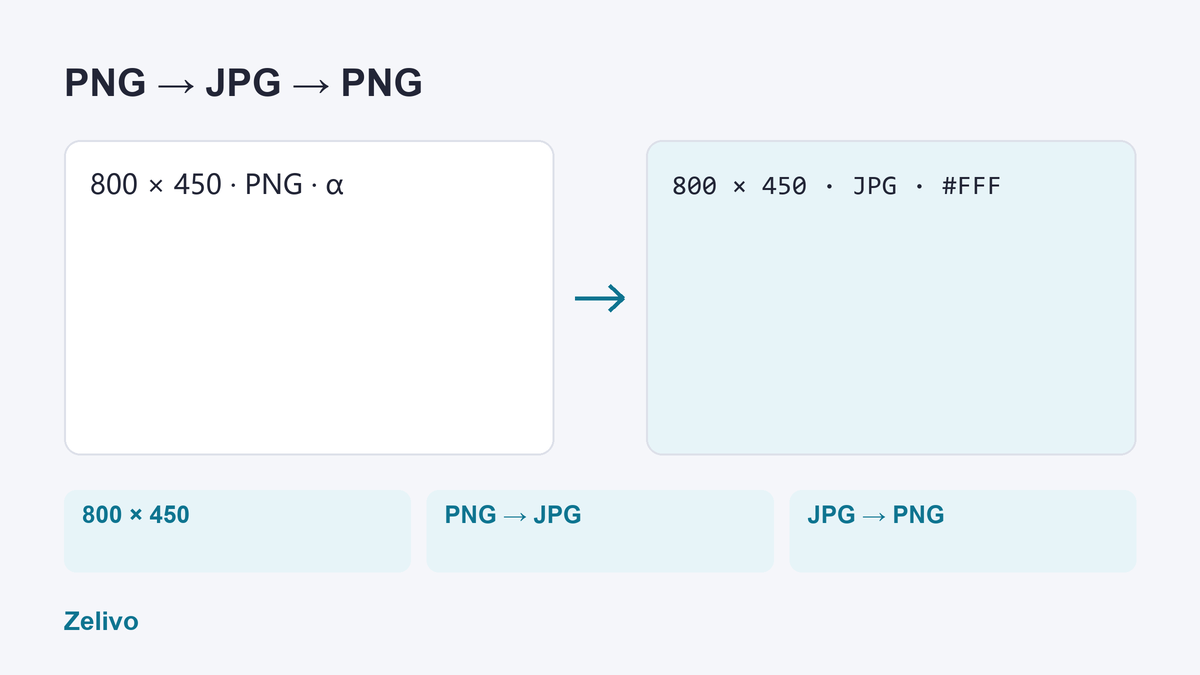
L’exemple PNG-to-JPG commence avec un PNG transparent 800 × 450. Enregistrez soigneusement cette source, téléversez le fichier original, convertissez-le en JPG, puis téléchargez la copie. Le résultat attendu est un 800 × 450 .jpg. Ouvrez l’image téléchargée sur un arrière-plan plus sombre et inspectez les quatre coins. Ils doivent apparaître blancs et opaques, car JPG ne possède aucun canal pour les pixels transparents. Ce flux convient lorsque la destination exige une image opaque, par exemple dans un contexte où la transparence n’est pas prise en charge ou n’est pas souhaitée. Il constitue également un moyen pratique de confirmer que la modification de l’arrière-plan est intentionnelle avant la publication. Conservez le PNG original à côté du JPG au lieu de le remplacer, car le PNG est la seule version de cet exemple qui conserve les coins transparents.
JPG vers PNG : un nouveau conteneur, pas une restauration de la transparence
L’exemple inverse commence avec un JPG 800 × 450. Téléchargez le JPG, téléversez le fichier enregistré, lancez la conversion et téléchargez le PNG sous un nom de fichier distinct. Le résultat attendu est un 800 × 450 .png. Vérifiez ses propriétés, puis ouvrez-le sur un arrière-plan sombre et inspectez les coins. Les coins blancs doivent rester opaques. Bien que PNG prenne en charge la transparence, le JPG source ne contenait pas de pixels transparents ; la conversion ne dispose donc d’aucune information pour les reconstruire. La même limite s’applique aux détails de l’image : une enveloppe PNG ne peut pas récupérer les textures fines, les contours ou les informations de couleur perdues ou modifiées pendant la compression JPEG. Utilisez cette conversion lorsqu’un flux en aval exige précisément une entrée PNG, en comprenant que la sortie repose toujours sur l’apparence existante du JPG.
Un flux de vérification fiable
Un test cohérent sépare le comportement du format des suppositions visuelles. Préservez d’abord le PNG transparent original 800 × 450 et utilisez-le comme référence. Créez ensuite le 800 × 450 .jpg, téléchargez-le et inspectez les coins sur un arrière-plan plus sombre. Utilisez ensuite ce JPG enregistré comme entrée de la conversion inverse et créez le 800 × 450 .png sous un nom de fichier distinct. Inspectez le nouveau PNG avec le même arrière-plan contrasté et comparez ses coins à ceux du JPG. Enfin, vérifiez les propriétés du fichier afin que l’extension, les dimensions et le format de sortie attendu correspondent. La vérification essentielle n’est pas seulement que les deux téléchargements s’ouvrent ; c’est que le résultat PNG-to-JPG possède des coins blancs opaques et que le résultat JPG-to-PNG les conserve opaques.
Limites pratiques et règles de conservation des fichiers
Considérez les deux conversions comme des adaptations de flux, et non comme des modifications réversibles. PNG-to-JPG convient pour produire une copie opaque, mais supprime la transparence et peut introduire des artefacts de compression JPEG. JPG-to-PNG convient pour satisfaire une exigence d’entrée PNG, mais ne restaure ni les coins transparents, ni les détails perdus, ni la flexibilité de modification du PNG original. Pour un travail de production fiable, conservez le PNG source inchangé, donnez des noms de fichiers distincts au JPG et au PNG retourné et évitez d’utiliser le PNG converti comme master de remplacement. Lorsque l’élément final doit avoir des coins transparents, revenez au PNG transparent original au lieu d’essayer de réparer l’aller-retour. Lorsque l’élément final doit être opaque, vérifiez volontairement les coins blancs afin que le résultat corresponde aux attentes du flux destinataire.
- Vérifiez que PNG vers JPG produit un 800 × 450 .jpg aux coins blancs opaques.
- Vérifiez que JPG vers PNG produit un 800 × 450 .png tout en conservant les coins blancs opaques.
- Conservez le PNG original, car la conversion ne peut pas restaurer la transparence ni les détails JPEG perdus.
