
























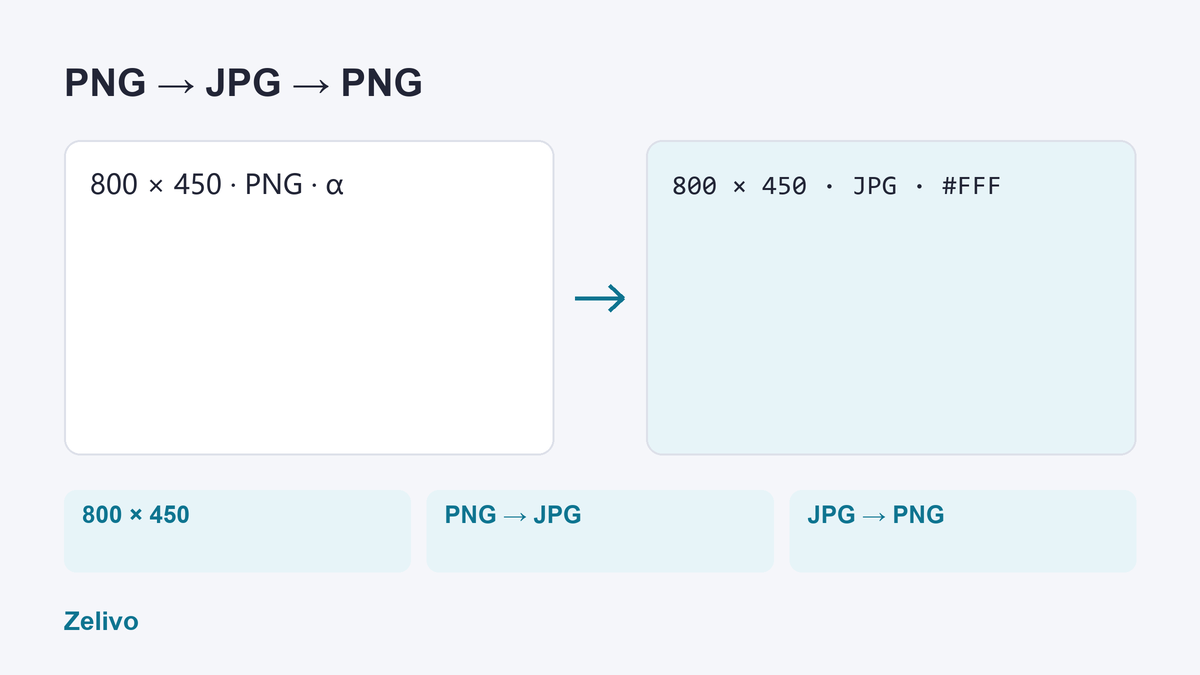
Zelivo의 PNG-to-JPG 및 JPG-to-PNG 작업 흐름은 파일을 투명 이미지 편집과 불투명 이미지 전달 과정 사이에서 이동해야 할 때 유용합니다. 중요한 동작은 쉽게 놓칠 수 있습니다. 원본 PNG의 투명한 모서리는 JPG로 변환한 뒤 불투명한 흰색 모서리가 되고, JPG를 다시 PNG로 변환해도 이 흰색 모서리는 불투명한 상태로 남습니다. 이는 변환이 실패한 것이 아니라 형식의 한계입니다. JPEG는 투명도를 저장할 수 없으며, JPEG를 PNG로 변환해도 여전히 존재하는 픽셀만 보존할 수 있으므로 JPEG 압축으로 제거되거나 변경된 투명도와 세부 정보를 다시 만들 수 없습니다. 문서화된 800 × 450 예시는 이 동작을 쉽게 확인할 수 있게 합니다. 각 다운로드 파일을 열 때 더 어둡거나 다른 대비가 있는 배경을 사용하세요. 흰색 페이지에서는 불투명한 흰색 모서리가 실수로 투명해 보일 수 있기 때문입니다.
PNG에서 JPG로: 불투명한 전달용 사본 만들기
PNG-to-JPG 예시는 800 × 450 투명 PNG에서 시작합니다. 원본 파일을 주의해서 저장하고, 원본 파일을 업로드한 뒤 JPG로 변환하고 사본을 다운로드하세요. 예상 결과는 800 × 450 .jpg입니다. 다운로드한 이미지를 더 어두운 배경 위에 열고 네 모서리를 모두 확인하세요. JPG에는 투명 픽셀을 위한 채널이 없으므로 모서리는 흰색이며 불투명하게 보여야 합니다. 이 작업 흐름은 투명도가 지원되지 않거나 필요하지 않은 환경처럼 대상에서 불투명한 이미지를 요구할 때 적합합니다. 게시하기 전에 배경 변경이 의도한 것인지 확인하는 실용적인 방법이기도 합니다. 원본 PNG는 이 예시에서 투명한 모서리를 유지하는 유일한 버전이므로 JPG로 대체하지 말고 PNG와 함께 보관하세요.
JPG에서 PNG로: 투명도 복원이 아닌 새 컨테이너 만들기
반대 예시는 800 × 450 JPG에서 시작합니다. JPG를 다운로드하고 저장한 파일을 업로드한 뒤 변환을 실행하고 PNG를 별도의 파일 이름으로 다운로드하세요. 예상 결과는 800 × 450 .png입니다. 파일 속성을 확인한 다음 어두운 배경 위에서 열고 모서리를 살펴보세요. 흰색 모서리는 불투명한 상태로 남아 있어야 합니다. PNG는 투명도를 지원하지만 원본 JPG에는 투명한 픽셀이 없었으므로 변환으로 이를 다시 만들 정보가 없습니다. 이미지 세부 정보에도 같은 한계가 적용됩니다. PNG 컨테이너는 JPEG 압축 중에 손실되거나 변경된 미세한 질감, 가장자리 또는 색상 정보를 복구할 수 없습니다. 후속 작업 흐름에서 PNG 입력을 특별히 요구할 때 이 변환을 사용하되, 출력은 여전히 JPG에 남아 있는 기존 모양을 바탕으로 한다는 점을 이해하세요.
신뢰할 수 있는 확인 작업 흐름
일관된 테스트는 형식의 동작과 시각적 가정을 분리합니다. 먼저 원본 800 × 450 투명 PNG를 보존하고 기준으로 사용하세요. 다음으로 800 × 450 .jpg를 만들고 다운로드한 뒤 더 어두운 배경에서 모서리를 확인하세요. 그런 다음 저장한 JPG를 역변환의 입력으로 사용해 별도의 파일 이름으로 800 × 450 .png를 만드세요. 같은 대비 배경에서 새 PNG를 확인하고 모서리를 JPG와 비교하세요. 마지막으로 파일 속성을 검토하여 확장자, 크기 및 예상 출력 형식이 일치하는지 확인하세요. 핵심 확인 사항은 두 다운로드 파일이 열리는지만이 아닙니다. PNG-to-JPG 결과에는 흰색 불투명 모서리가 있고 JPG-to-PNG 결과에서도 모서리가 불투명하게 유지되는지 확인해야 합니다.
실용적 한계와 파일 보관 규칙
두 변환을 되돌릴 수 있는 편집이 아니라 작업 흐름에 맞춘 변형으로 취급하세요. PNG-to-JPG는 불투명한 사본을 만드는 데 적합하지만 투명도를 제거하고 JPEG 압축 아티팩트를 만들 수 있습니다. JPG-to-PNG는 PNG 입력 요구 사항을 충족하는 데 적합하지만 투명한 모서리, 손실된 세부 정보 또는 원본 PNG의 편집 유연성을 복원하지는 않습니다. 안정적인 제작 작업을 위해 원본 PNG는 변경하지 않고 보관하며, JPG와 변환된 PNG에는 별도의 파일 이름을 지정하고, 변환된 PNG를 마스터 원본의 대체 파일로 사용하지 마세요. 최종 자산에 투명한 모서리가 있어야 한다면 변환 과정을 복구하려 하지 말고 원본 투명 PNG로 돌아가세요. 최종 자산이 불투명해야 한다면 흰색 모서리를 의도적으로 확인하여 결과가 수신 작업 흐름의 기대와 일치하는지 확인하세요.
- PNG에서 JPG로 변환한 결과가 흰색 불투명 모서리를 가진 800 × 450 .jpg인지 확인하세요.
- JPG에서 PNG로 변환한 결과가 흰색 모서리를 불투명하게 유지하는 800 × 450 .png인지 확인하세요.
- 변환으로 투명도나 손실된 JPEG 세부 정보를 복원할 수 없으므로 원본 PNG를 보관하세요.
