
























Zelivos PNG-til-JPG- og JPG-til-PNG-arbeidsflyt er nyttig når en fil må flyttes mellom redigering av gjennomsiktige bilder og levering av ugjennomsiktige bilder. Den viktige oppførselen er lett å overse: gjennomsiktige hjørner i den opprinnelige PNG-filen blir ugjennomsiktige, hvite hjørner etter konvertering til JPG, og de hvite hjørnene forblir ugjennomsiktige når JPG-filen konverteres tilbake til PNG. Dette er en formatbegrensning, ikke en mislykket tur-retur-konvertering. JPEG kan ikke lagre gjennomsiktighet, mens konvertering av JPEG til PNG bare kan bevare pikslene som fortsatt finnes; den kan ikke gjenskape gjennomsiktighet eller detaljer som ble fjernet eller endret av JPEG-komprimering. De dokumenterte 800 × 450-eksemplene gjør denne oppførselen enkel å kontrollere. Bruk en mørkere eller på annen måte kontrasterende bakgrunn når du åpner hver nedlastede fil, fordi en hvit side ved et uhell kan få ugjennomsiktige, hvite hjørner til å se gjennomsiktige ut.
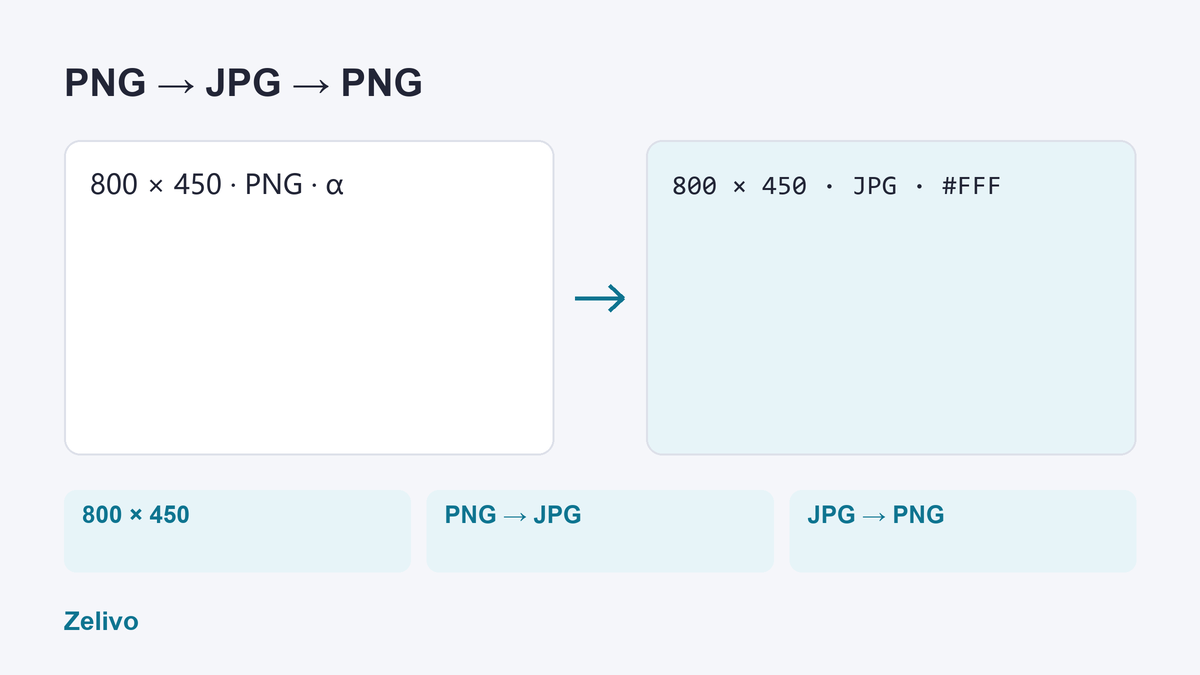
PNG til JPG: Lage en ugjennomsiktig leveringskopi
PNG-til-JPG-eksempelet starter med en 800 × 450 gjennomsiktig PNG-fil. Lagre kildefilen nøye, last opp originalfilen, konverter den til JPG og last ned kopien. Det forventede resultatet er en 800 × 450 .jpg. Åpne det nedlastede bildet over en mørkere bakgrunn og kontroller alle fire hjørnene. De skal se hvite og ugjennomsiktige ut, fordi JPG ikke har noen kanal for gjennomsiktige piksler. Denne arbeidsflyten passer når målet krever et ugjennomsiktig bilde, for eksempel i en sammenheng der gjennomsiktighet ikke støttes eller ikke er ønsket. Den er også en praktisk måte å bekrefte at bakgrunnsendringen er tilsiktet før publisering. Behold den opprinnelige PNG-filen ved siden av JPG-filen i stedet for å erstatte den, siden PNG-filen er den eneste versjonen i dette eksempelet som beholder de gjennomsiktige hjørnene.
JPG til PNG: En ny beholder, ikke gjenopprettet gjennomsiktighet
Det omvendte eksempelet begynner med en 800 × 450 JPG-fil. Last ned JPG-filen, last opp den lagrede filen, kjør konverteringen og last ned PNG-filen til et separat filnavn. Det forventede resultatet er en 800 × 450 .png. Kontroller filegenskapene, og åpne den deretter mot en mørk bakgrunn for å undersøke hjørnene. De hvite hjørnene skal forbli ugjennomsiktige. Selv om PNG støtter gjennomsiktighet, inneholdt kilde-JPG-filen ingen gjennomsiktige piksler, så konverteringen har ingen informasjon å bruke til å bygge dem opp igjen. Den samme begrensningen gjelder bildedetaljer: En PNG-beholder kan ikke gjenopprette fin tekstur, kanter eller fargeinformasjon som gikk tapt eller ble endret under JPEG-komprimering. Bruk denne konverteringen når en etterfølgende arbeidsflyt spesifikt krever PNG-inndata, samtidig som du forstår at resultatet fortsatt bygger på JPG-filens eksisterende utseende.
En pålitelig kontrollarbeidsflyt
En konsekvent test skiller formatoppførsel fra visuelle antakelser. Bevar først den opprinnelige 800 × 450 gjennomsiktige PNG-filen og bruk den som referanse. Lag deretter 800 × 450 .jpg, last den ned og kontroller hjørnene mot en mørkere bakgrunn. Bruk så den lagrede JPG-filen som inndata for den omvendte konverteringen, og lag 800 × 450 .png under et separat filnavn. Kontroller den nye PNG-filen med samme kontrasterende bakgrunn, og sammenlign hjørnene med JPG-filen. Til slutt kontrollerer du filegenskapene, slik at filtypen, dimensjonene og det forventede utdataformatet stemmer. Den viktigste kontrollen er ikke bare at begge nedlastingene kan åpnes; det er at PNG-til-JPG-resultatet har hvite, ugjennomsiktige hjørner, og at JPG-til-PNG-resultatet beholder dem som ugjennomsiktige.
Praktiske begrensninger og regler for filbevaring
Betrakt de to konverteringene som tilpasninger av arbeidsflyten, ikke som redigerbare operasjoner som kan reverseres. PNG-til-JPG egner seg til å lage en ugjennomsiktig kopi, men fjerner gjennomsiktighet og kan innføre komprimeringsartefakter fra JPEG. JPG-til-PNG egner seg til å oppfylle et krav om PNG-inndata, men gjenoppretter ikke gjennomsiktige hjørner, tapte detaljer eller den opprinnelige PNG-filens redigeringsfleksibilitet. For pålitelig produksjonsarbeid bør du beholde kilde-PNG-filen uendret, gi JPG-filen og den returnerte PNG-filen separate filnavn og unngå å bruke den konverterte PNG-filen som ny hovedfil. Når det endelige elementet må ha gjennomsiktige hjørner, går du tilbake til den opprinnelige gjennomsiktige PNG-filen i stedet for å forsøke å reparere tur-retur-konverteringen. Når det endelige elementet må være ugjennomsiktig, kontrollerer du de hvite hjørnene bevisst, slik at resultatet samsvarer med forventningene i arbeidsflyten som mottar filen.
- Kontroller at PNG til JPG gir en 800 × 450 .jpg med hvite, ugjennomsiktige hjørner.
- Kontroller at JPG til PNG gir en 800 × 450 .png samtidig som de hvite hjørnene forblir ugjennomsiktige.
- Behold den opprinnelige PNG-filen, fordi konvertering ikke kan gjenopprette gjennomsiktighet eller tapte JPEG-detaljer.
