
























Proces PNG-to-JPG i JPG-to-PNG w Zelivo jest przydatny, gdy plik musi przejść między edycją obrazu z przezroczystością a dostarczaniem obrazu nieprzezroczystego. Ważne zachowanie łatwo przeoczyć: przezroczyste rogi w oryginalnym pliku PNG stają się nieprzezroczystymi białymi rogami po konwersji do JPG, a te białe rogi pozostają nieprzezroczyste po ponownej konwersji JPG do PNG. Jest to ograniczenie formatu, a nie nieudana konwersja w obie strony. JPEG nie może przechowywać przezroczystości, natomiast konwersja JPEG do PNG może zachować tylko istniejące piksele; nie może odtworzyć przezroczystości ani szczegółów usuniętych lub zmienionych przez kompresję JPEG. Opisane przykłady 800 × 450 ułatwiają sprawdzenie tego zachowania. Podczas otwierania każdego pobranego pliku użyj ciemniejszego lub innego kontrastowego tła, ponieważ biała strona może przypadkowo sprawić, że nieprzezroczyste białe rogi będą wyglądać jak przezroczyste.
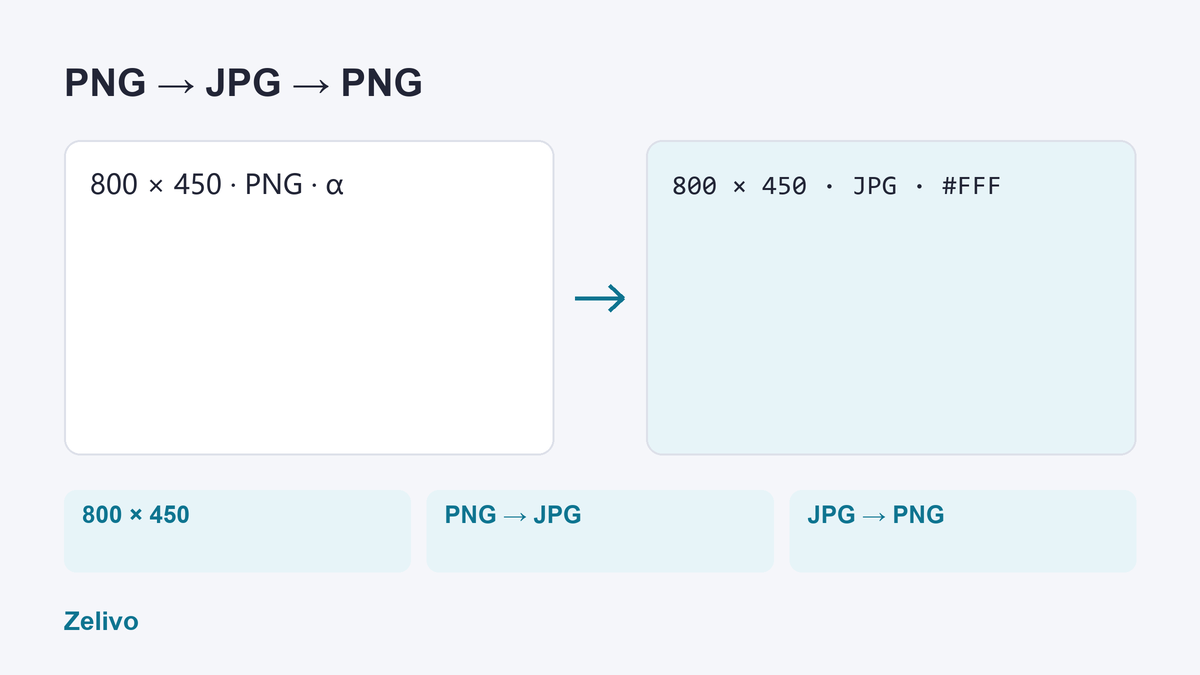
PNG do JPG: tworzenie nieprzezroczystej kopii do dostarczenia
Przykład PNG-to-JPG rozpoczyna się od przezroczystego pliku PNG 800 × 450. Starannie zapisz źródło, prześlij oryginalny plik, przekonwertuj go do JPG i pobierz kopię. Oczekiwanym wynikiem jest 800 × 450 .jpg. Otwórz pobrany obraz na ciemniejszym tle i sprawdź wszystkie cztery rogi. Powinny wyglądać na białe i nieprzezroczyste, ponieważ JPG nie ma kanału dla przezroczystych pikseli. Ten proces jest odpowiedni, gdy miejsce docelowe wymaga obrazu nieprzezroczystego, na przykład w kontekście, w którym przezroczystość nie jest obsługiwana lub pożądana. Jest to również praktyczny sposób na potwierdzenie, że zmiana tła jest zamierzona przed publikacją. Zachowaj oryginalny plik PNG obok JPG zamiast go zastępować, ponieważ PNG jest jedyną wersją w tym przykładzie, która zachowuje przezroczyste rogi.
JPG do PNG: nowy pojemnik, a nie przywrócenie przezroczystości
Odwrotny przykład rozpoczyna się od pliku JPG 800 × 450. Pobierz JPG, prześlij zapisany plik, uruchom konwersję i pobierz PNG pod oddzielną nazwą pliku. Oczekiwanym wynikiem jest 800 × 450 .png. Sprawdź właściwości pliku, a następnie otwórz go na ciemnym tle i obejrzyj rogi. Białe rogi powinny pozostać nieprzezroczyste. Chociaż PNG obsługuje przezroczystość, źródłowy JPG nie zawierał przezroczystych pikseli, więc konwersja nie ma informacji potrzebnych do ich odtworzenia. To samo ograniczenie dotyczy szczegółów obrazu: kontener PNG nie może odzyskać drobnych tekstur, krawędzi ani informacji o kolorach utraconych lub zmienionych podczas kompresji JPEG. Użyj tej konwersji, gdy dalszy proces wymaga konkretnie danych wejściowych PNG, rozumiejąc, że wynik nadal opiera się na istniejącym wyglądzie JPG.
Niezawodny proces weryfikacji
Spójny test oddziela zachowanie formatu od założeń wizualnych. Najpierw zachowaj oryginalny przezroczysty plik PNG 800 × 450 i użyj go jako odniesienia. Następnie utwórz plik 800 × 450 .jpg, pobierz go i sprawdź rogi na ciemniejszym tle. Potem użyj zapisanego JPG jako danych wejściowych do konwersji w odwrotną stronę i utwórz plik 800 × 450 .png pod oddzielną nazwą. Obejrzyj nowy PNG na tym samym kontrastowym tle i porównaj jego rogi z JPG. Na koniec sprawdź właściwości pliku, aby rozszerzenie, wymiary i oczekiwany format wyniku były zgodne. Najważniejsze nie jest tylko to, że oba pobrane pliki się otwierają; wynik PNG-to-JPG powinien mieć białe, nieprzezroczyste rogi, a wynik JPG-to-PNG powinien zachować ich nieprzezroczystość.
Praktyczne ograniczenia i zasady przechowywania plików
Traktuj obie konwersje jako dostosowanie procesu, a nie odwracalne edycje. PNG-to-JPG nadaje się do utworzenia nieprzezroczystej kopii, ale usuwa przezroczystość i może wprowadzić artefakty kompresji JPEG. JPG-to-PNG nadaje się do spełnienia wymagania danych wejściowych PNG, ale nie przywraca przezroczystych rogów, utraconych szczegółów ani elastyczności edycji oryginalnego PNG. W niezawodnej pracy produkcyjnej zachowaj źródłowy PNG bez zmian, nadaj JPG i zwróconemu PNG oddzielne nazwy plików i unikaj używania przekonwertowanego PNG jako głównego zamiennika. Gdy końcowy zasób musi mieć przezroczyste rogi, wróć do oryginalnego przezroczystego PNG zamiast próbować naprawiać konwersję w obie strony. Gdy końcowy zasób musi być nieprzezroczysty, celowo sprawdź białe rogi, aby wynik odpowiadał oczekiwaniom procesu, który go odbierze.
- Sprawdź, czy PNG do JPG tworzy 800 × 450 .jpg z białymi, nieprzezroczystymi rogami.
- Sprawdź, czy JPG do PNG tworzy 800 × 450 .png, zachowując białe rogi jako nieprzezroczyste.
- Zachowaj oryginalny PNG, ponieważ konwersja nie może przywrócić przezroczystości ani utraconych szczegółów JPEG.
