
























Η ροή εργασίας του Zelivo για PNG σε JPG και JPG σε PNG είναι χρήσιμη όταν ένα αρχείο πρέπει να μετακινηθεί μεταξύ επεξεργασίας διαφανών εικόνων και διαδικασίας παράδοσης αδιαφανών εικόνων. Η σημαντική συμπεριφορά εύκολα παραβλέπεται: οι διαφανείς γωνίες του αρχικού PNG γίνονται αδιαφανείς λευκές γωνίες μετά τη μετατροπή σε JPG και αυτές οι λευκές γωνίες παραμένουν αδιαφανείς όταν το JPG μετατρέπεται ξανά σε PNG. Αυτό είναι περιορισμός της μορφής, όχι αποτυχημένη μετατροπή. Το JPEG δεν μπορεί να αποθηκεύσει διαφάνεια, ενώ η μετατροπή ενός JPEG σε PNG μπορεί να διατηρήσει μόνο τα εικονοστοιχεία που εξακολουθούν να υπάρχουν· δεν μπορεί να αναδημιουργήσει διαφάνεια ή λεπτομέρειες που αφαιρέθηκαν ή άλλαξαν από τη συμπίεση JPEG. Τα τεκμηριωμένα παραδείγματα 800 × 450 κάνουν αυτή τη συμπεριφορά εύκολη στην επαλήθευση. Χρησιμοποιήστε πιο σκούρο ή διαφορετικά αντίθετο φόντο όταν ανοίγετε κάθε ληφθέν αρχείο, επειδή μια λευκή σελίδα μπορεί κατά λάθος να κάνει τις αδιαφανείς λευκές γωνίες να φαίνονται διαφανείς.
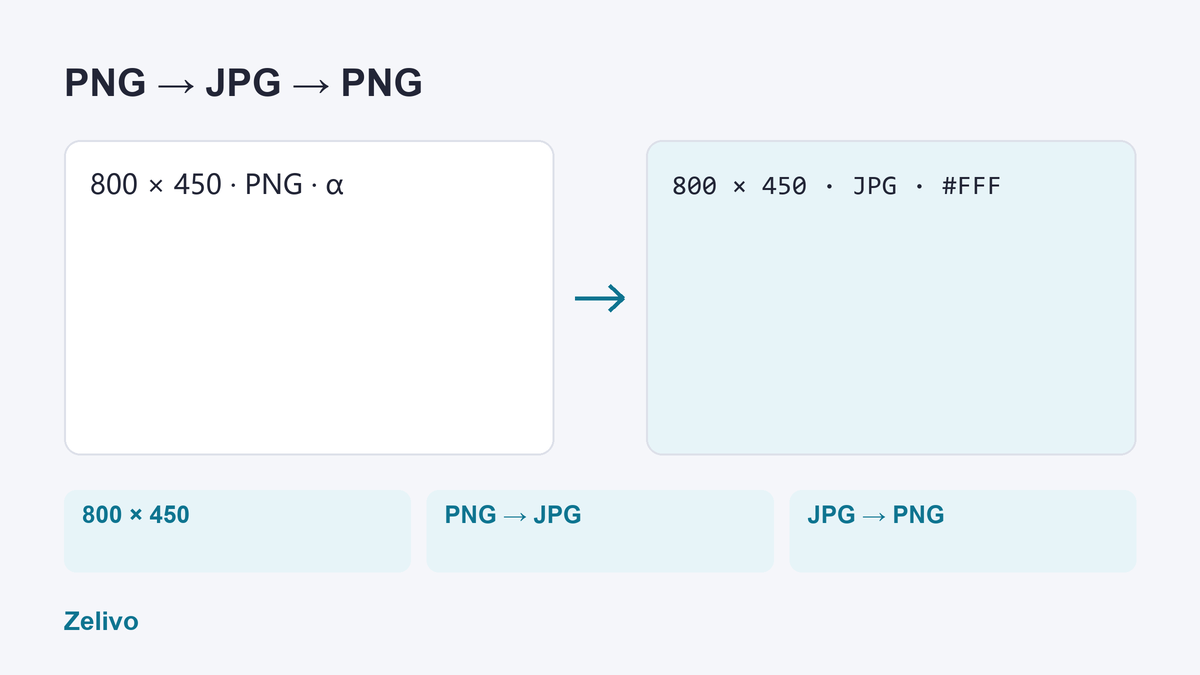
PNG σε JPG: Δημιουργία αντιγράφου παράδοσης χωρίς διαφάνεια
Το παράδειγμα PNG σε JPG ξεκινά με ένα διαφανές PNG 800 × 450. Αποθηκεύστε προσεκτικά αυτή την πηγή, ανεβάστε το αρχικό αρχείο, μετατρέψτε το σε JPG και κατεβάστε το αντίγραφο. Το αναμενόμενο αποτέλεσμα είναι ένα 800 × 450 .jpg. Ανοίξτε τη ληφθείσα εικόνα πάνω από πιο σκούρο φόντο και ελέγξτε και τις τέσσερις γωνίες. Θα πρέπει να φαίνονται λευκές και αδιαφανείς, επειδή το JPG δεν διαθέτει κανάλι για διαφανή εικονοστοιχεία. Αυτή η ροή εργασίας είναι κατάλληλη όταν ο προορισμός απαιτεί αδιαφανή εικόνα, όπως σε περιβάλλον όπου η διαφάνεια δεν υποστηρίζεται ή δεν είναι επιθυμητή. Είναι επίσης πρακτικός τρόπος να επιβεβαιώσετε ότι η αλλαγή φόντου είναι σκόπιμη πριν από τη δημοσίευση. Κρατήστε το αρχικό PNG δίπλα στο JPG αντί να το αντικαταστήσετε, καθώς το PNG είναι η μόνη έκδοση σε αυτό το παράδειγμα που διατηρεί τις διαφανείς γωνίες.
JPG σε PNG: Νέο δοχείο, όχι επαναφορά διαφάνειας
Το αντίστροφο παράδειγμα ξεκινά με ένα JPG 800 × 450. Κατεβάστε το JPG, ανεβάστε το αποθηκευμένο αρχείο, εκτελέστε τη μετατροπή και κατεβάστε το PNG με ξεχωριστό όνομα αρχείου. Το αναμενόμενο αποτέλεσμα είναι ένα 800 × 450 .png. Ελέγξτε τις ιδιότητες του αρχείου και έπειτα ανοίξτε το πάνω από σκούρο φόντο για να επιθεωρήσετε τις γωνίες. Οι λευκές γωνίες θα πρέπει να παραμείνουν αδιαφανείς. Παρότι το PNG υποστηρίζει διαφάνεια, το αρχικό JPG δεν περιείχε διαφανή εικονοστοιχεία, επομένως η μετατροπή δεν έχει πληροφορίες από τις οποίες να τα αναδημιουργήσει. Ο ίδιος περιορισμός ισχύει για τις λεπτομέρειες της εικόνας: ένα περίβλημα PNG δεν μπορεί να ανακτήσει λεπτή υφή, ακμές ή πληροφορίες χρώματος που χάθηκαν ή τροποποιήθηκαν κατά τη συμπίεση JPEG. Χρησιμοποιήστε αυτή τη μετατροπή όταν μια επόμενη ροή εργασίας απαιτεί συγκεκριμένα είσοδο PNG, κατανοώντας ότι το αποτέλεσμα εξακολουθεί να βασίζεται στην υπάρχουσα εμφάνιση του JPG.
Αξιόπιστη ροή εργασίας επαλήθευσης
Μια συνεπής δοκιμή διαχωρίζει τη συμπεριφορά της μορφής από τις οπτικές υποθέσεις. Αρχικά, διατηρήστε το αρχικό διαφανές PNG 800 × 450 και χρησιμοποιήστε το ως αναφορά. Στη συνέχεια, δημιουργήστε το 800 × 450 .jpg, κατεβάστε το και επιθεωρήστε τις γωνίες πάνω από πιο σκούρο φόντο. Έπειτα χρησιμοποιήστε αυτό το αποθηκευμένο JPG ως είσοδο για την αντίστροφη μετατροπή και δημιουργήστε το 800 × 450 .png με ξεχωριστό όνομα αρχείου. Επιθεωρήστε το νέο PNG με το ίδιο φόντο αντίθεσης και συγκρίνετε τις γωνίες του με εκείνες του JPG. Τέλος, ελέγξτε τις ιδιότητες του αρχείου ώστε η επέκταση, οι διαστάσεις και η αναμενόμενη μορφή εξόδου να συμφωνούν. Η βασική επαλήθευση δεν είναι απλώς ότι ανοίγουν και οι δύο λήψεις· είναι ότι το αποτέλεσμα PNG σε JPG έχει λευκές αδιαφανείς γωνίες και το αποτέλεσμα JPG σε PNG τις διατηρεί αδιαφανείς.
Πρακτικοί περιορισμοί και κανόνες διατήρησης αρχείων
Αντιμετωπίστε τις δύο μετατροπές ως προσαρμογές ροής εργασίας και όχι ως αναστρέψιμες επεξεργασίες. Η μετατροπή PNG σε JPG είναι κατάλληλη για τη δημιουργία αδιαφανούς αντιγράφου, αλλά αφαιρεί τη διαφάνεια και μπορεί να εισαγάγει τεχνουργήματα συμπίεσης JPEG. Η μετατροπή JPG σε PNG είναι κατάλληλη για την ικανοποίηση μιας απαίτησης εισόδου PNG, αλλά δεν επαναφέρει διαφανείς γωνίες, χαμένες λεπτομέρειες ή την ευελιξία επεξεργασίας του αρχικού PNG. Για αξιόπιστη εργασία παραγωγής, διατηρήστε την πηγή PNG αμετάβλητη, δώστε στο JPG και στο PNG που επιστρέφεται ξεχωριστά ονόματα αρχείων και αποφύγετε να χρησιμοποιήσετε το μετατρεπόμενο PNG ως κύριο αντικαταστάτη. Όταν το τελικό στοιχείο πρέπει να έχει διαφανείς γωνίες, επιστρέψτε στο αρχικό διαφανές PNG αντί να προσπαθήσετε να διορθώσετε τη μετατροπή. Όταν το τελικό στοιχείο πρέπει να είναι αδιαφανές, επαληθεύστε σκόπιμα τις λευκές γωνίες ώστε το αποτέλεσμα να ανταποκρίνεται στις προσδοκίες της ροής εργασίας παραλαβής.
- Ελέγξτε ότι η μετατροπή PNG σε JPG δημιουργεί ένα 800 × 450 .jpg με λευκές αδιαφανείς γωνίες.
- Ελέγξτε ότι η μετατροπή JPG σε PNG δημιουργεί ένα 800 × 450 .png, διατηρώντας τις λευκές γωνίες αδιαφανείς.
- Κρατήστε το αρχικό PNG, επειδή η μετατροπή δεν μπορεί να επαναφέρει τη διαφάνεια ή τις χαμένες λεπτομέρειες JPEG.
