
























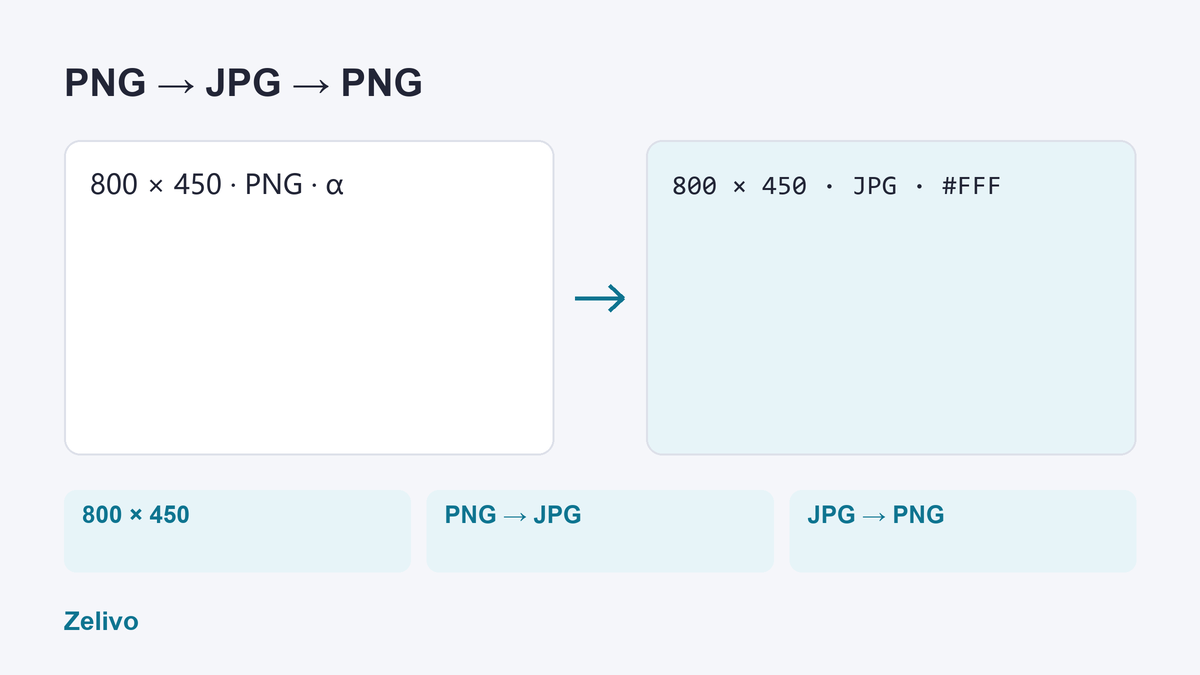
Процесс PNG-to-JPG и JPG-to-PNG в Zelivo полезен, когда файл нужно переместить между редактированием прозрачных изображений и подготовкой непрозрачного изображения для доставки. Важное поведение легко не заметить: прозрачные углы исходного PNG становятся непрозрачными белыми углами после преобразования в JPG, и эти белые углы остаются непрозрачными, когда JPG преобразуется обратно в PNG. Это ограничение формата, а не неудачное обратное преобразование. JPEG не может хранить прозрачность, а преобразование JPEG в PNG может сохранить только существующие пиксели; оно не способно воссоздать прозрачность или детали, которые были удалены либо изменены сжатием JPEG. Описанные примеры размером 800 × 450 позволяют легко проверить это поведение. Открывайте каждый скачанный файл на тёмном или ином контрастном фоне, поскольку белая страница может случайно создать впечатление, что непрозрачные белые углы прозрачны.
PNG в JPG: создание непрозрачной копии для передачи
Пример PNG-to-JPG начинается с прозрачного PNG размером 800 × 450. Аккуратно сохраните этот источник, загрузите оригинальный файл, преобразуйте его в JPG и скачайте копию. Ожидаемый результат — 800 × 450 .jpg. Откройте скачанное изображение на тёмном фоне и проверьте все четыре угла. Они должны выглядеть белыми и непрозрачными, поскольку в JPG нет канала для прозрачных пикселей. Такой процесс подходит, когда целевой системе требуется непрозрачное изображение, например если прозрачность не поддерживается или не нужна. Это также практичный способ убедиться, что изменение фона было намеренным, до публикации файла. Храните исходный PNG рядом с JPG, а не заменяйте его, поскольку в этом примере только PNG сохраняет прозрачные углы.
JPG в PNG: новый контейнер, а не восстановление прозрачности
Обратный пример начинается с JPG размером 800 × 450. Скачайте JPG, загрузите сохранённый файл, выполните преобразование и скачайте PNG под отдельным именем. Ожидаемый результат — 800 × 450 .png. Проверьте свойства файла, затем откройте его на тёмном фоне и осмотрите углы. Белые углы должны оставаться непрозрачными. Хотя PNG поддерживает прозрачность, исходный JPG не содержал прозрачных пикселей, поэтому преобразованию не из чего их восстанавливать. То же ограничение относится к деталям изображения: оболочка PNG не может вернуть мелкую текстуру, края или цветовую информацию, утраченную или изменённую при сжатии JPEG. Используйте это преобразование, когда последующему процессу требуется именно входной файл PNG, понимая, что результат всё равно основан на уже существующем виде JPG.
Надёжный процесс проверки
Последовательная проверка отделяет поведение формата от визуальных предположений. Сначала сохраните исходный прозрачный PNG размером 800 × 450 и используйте его как эталон. Затем создайте файл 800 × 450 .jpg, скачайте его и проверьте углы на тёмном фоне. После этого используйте сохранённый JPG как входной файл для обратного преобразования и создайте файл 800 × 450 .png под отдельным именем. Проверьте новый PNG на том же контрастном фоне и сравните его углы с JPG. Наконец, изучите свойства файлов, чтобы расширение, размеры и ожидаемый формат результата совпадали. Важна не просто возможность открыть оба скачанных файла, а то, что результат PNG-to-JPG имеет белые непрозрачные углы, а результат JPG-to-PNG сохраняет их непрозрачность.
Практические ограничения и правила хранения файлов
Рассматривайте эти два преобразования как адаптацию процесса, а не как обратимые изменения. PNG-to-JPG подходит для создания непрозрачной копии, но удаляет прозрачность и может добавить артефакты сжатия JPEG. JPG-to-PNG подходит для выполнения требования к входному формату PNG, но не восстанавливает прозрачные углы, утраченные детали или исходную гибкость редактирования PNG. Для надёжной производственной работы храните исходный PNG неизменным, назначайте JPG и возвращённому PNG отдельные имена и не используйте преобразованный PNG как замену мастер-файлу. Если итоговый ресурс должен иметь прозрачные углы, вернитесь к исходному прозрачному PNG, а не пытайтесь исправить результат обратного преобразования. Если итоговый ресурс должен быть непрозрачным, намеренно проверьте белые углы, чтобы результат соответствовал ожиданиям принимающего процесса.
- Проверьте, что PNG в JPG создаёт файл 800 × 450 .jpg с белыми непрозрачными углами.
- Проверьте, что JPG в PNG создаёт файл 800 × 450 .png, сохраняя белые углы непрозрачными.
- Сохраняйте исходный PNG, поскольку преобразование не может восстановить прозрачность или утраченные детали JPEG.
