
























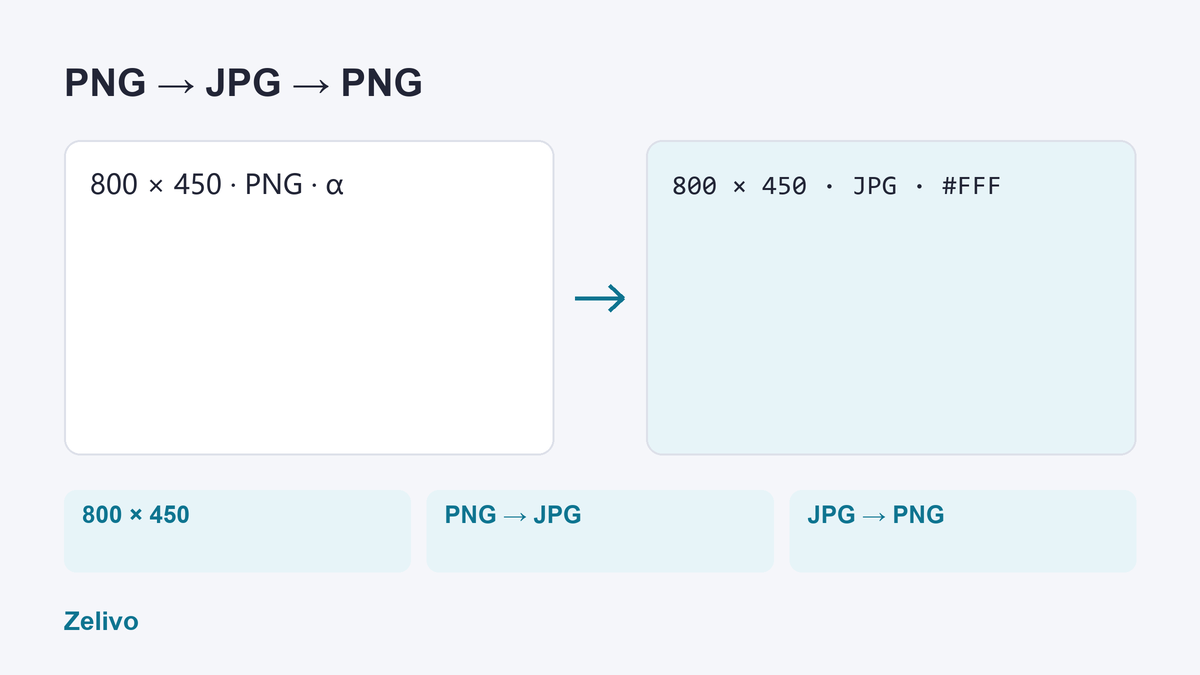
O fluxo de PNG-to-JPG e JPG-to-PNG do Zelivo é útil quando um arquivo precisa passar entre a edição de imagens transparentes e um processo de entrega de imagens opacas. O comportamento importante é fácil de ignorar: os cantos transparentes do PNG original tornam-se cantos brancos opacos após a conversão para JPG, e esses cantos brancos permanecem opacos quando o JPG é convertido novamente para PNG. Isso é uma limitação do formato, não uma conversão de ida e volta malsucedida. JPEG não consegue armazenar transparência, enquanto converter um JPEG para PNG só pode preservar os pixels que ainda existem; não pode recriar a transparência ou os detalhes removidos ou alterados pela compressão JPEG. Os exemplos documentados de 800 × 450 tornam esse comportamento fácil de verificar. Use um fundo mais escuro ou de outro modo contrastante ao abrir cada arquivo baixado, pois uma página branca pode fazer cantos brancos opacos parecerem transparentes por engano.
PNG para JPG: criando uma cópia de entrega opaca
O exemplo de PNG-to-JPG começa com um PNG transparente de 800 × 450. Salve essa fonte com cuidado, envie o arquivo original, converta-o para JPG e baixe a cópia. O resultado esperado é um 800 × 450 .jpg. Abra a imagem baixada sobre um fundo mais escuro e inspecione os quatro cantos. Eles devem parecer brancos e opacos, porque JPG não possui um canal para pixels transparentes. Esse fluxo é apropriado quando o destino exige uma imagem opaca, como em um contexto onde a transparência não é compatível ou não é desejada. Também é uma forma prática de confirmar que a alteração do fundo é intencional antes da publicação. Mantenha o PNG original ao lado do JPG em vez de substituí-lo, pois o PNG é a única versão deste exemplo que conserva os cantos transparentes.
JPG para PNG: um novo contêiner, não uma restauração da transparência
O exemplo inverso começa com um JPG de 800 × 450. Baixe o JPG, envie o arquivo salvo, execute a conversão e baixe o PNG com um nome de arquivo separado. O resultado esperado é um 800 × 450 .png. Verifique as propriedades do arquivo, depois abra-o contra um fundo escuro e inspecione os cantos. Os cantos brancos devem permanecer opacos. Embora PNG seja compatível com transparência, o JPG de origem não continha pixels transparentes, portanto a conversão não tem informações para reconstruí-los. A mesma limitação se aplica aos detalhes da imagem: um contêiner PNG não pode recuperar textura fina, bordas ou informações de cor perdidas ou alteradas durante a compressão JPEG. Use essa conversão quando um fluxo posterior exigir especificamente entrada PNG, entendendo que a saída ainda se baseia na aparência existente do JPG.
Um fluxo de verificação confiável
Um teste consistente separa o comportamento do formato das suposições visuais. Primeiro, preserve o PNG transparente original de 800 × 450 e use-o como referência. Em seguida, crie o 800 × 450 .jpg, baixe-o e inspecione os cantos contra um fundo mais escuro. Depois, use esse JPG salvo como entrada para a conversão inversa e crie o 800 × 450 .png com um nome de arquivo separado. Inspecione o novo PNG com o mesmo fundo contrastante e compare seus cantos com os do JPG. Por fim, revise as propriedades do arquivo para confirmar que a extensão, as dimensões e o formato de saída esperado são compatíveis. A verificação principal não é apenas se os dois downloads abrem; é confirmar que o resultado de PNG-to-JPG tem cantos brancos opacos e que o resultado de JPG-to-PNG os mantém opacos.
Limites práticos e regras para manter os arquivos
Trate as duas conversões como adaptações de fluxo, e não como edições reversíveis. PNG-to-JPG é adequado para produzir uma cópia opaca, mas remove a transparência e pode introduzir artefatos de compressão JPEG. JPG-to-PNG é adequado para atender a um requisito de entrada PNG, mas não restaura cantos transparentes, detalhes perdidos ou a flexibilidade de edição do PNG original. Para um trabalho de produção confiável, mantenha o PNG de origem inalterado, dê nomes de arquivo separados ao JPG e ao PNG retornado e evite usar o PNG convertido como substituto do arquivo mestre. Quando o recurso final precisar ter cantos transparentes, volte ao PNG transparente original em vez de tentar reparar a conversão de ida e volta. Quando o recurso final precisar ser opaco, verifique deliberadamente os cantos brancos para que o resultado corresponda às expectativas do fluxo que o receberá.
- Verifique se PNG para JPG produz um 800 × 450 .jpg com cantos brancos opacos.
- Verifique se JPG para PNG produz um 800 × 450 .png mantendo os cantos brancos opacos.
- Mantenha o PNG original, pois a conversão não pode restaurar a transparência nem os detalhes JPEG perdidos.
