
























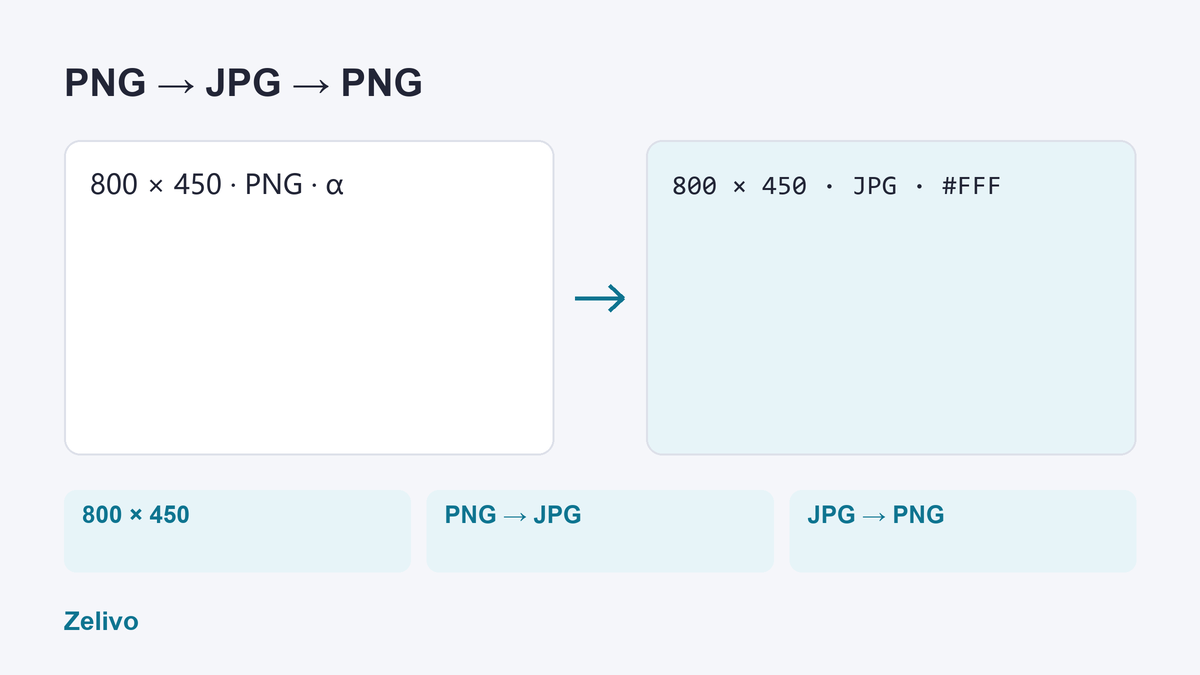
Zelivo’s PNG-to-JPG- en JPG-to-PNG-workflow is nuttig wanneer een bestand moet wisselen tussen bewerking van transparante afbeeldingen en een proces voor ondoorzichtige levering. Het belangrijke gedrag is gemakkelijk over het hoofd te zien: transparante hoeken in de oorspronkelijke PNG worden na conversie naar JPG ondoorzichtige witte hoeken, en die witte hoeken blijven ondoorzichtig wanneer de JPG weer naar PNG wordt geconverteerd. Dit is een formaatbeperking, geen mislukte heen-en-terugconversie. JPEG kan geen transparantie opslaan, terwijl het converteren van JPEG naar PNG alleen de nog bestaande pixels kan behouden; transparantie of detail dat door JPEG-compressie is verwijderd of gewijzigd, kan niet opnieuw worden gemaakt. De gedocumenteerde voorbeelden van 800 × 450 maken dit gedrag eenvoudig te controleren. Gebruik een donkere of anderszins contrasterende achtergrond bij het openen van elk gedownload bestand, omdat een witte pagina ondoorzichtige witte hoeken per ongeluk transparant kan laten lijken.
PNG naar JPG: een ondoorzichtige leveringskopie maken
Het PNG-to-JPG-voorbeeld begint met een transparante PNG van 800 × 450. Bewaar die bron zorgvuldig, upload het originele bestand, converteer het naar JPG en download de kopie. Het verwachte resultaat is een 800 × 450 .jpg. Open de gedownloade afbeelding op een donkere achtergrond en inspecteer alle vier de hoeken. Ze moeten wit en ondoorzichtig lijken, omdat JPG geen kanaal voor transparante pixels heeft. Deze workflow is geschikt wanneer de bestemming een ondoorzichtige afbeelding vereist, bijvoorbeeld in een context waarin transparantie niet wordt ondersteund of niet gewenst is. Het is ook een praktische manier om te bevestigen dat de wijziging van de achtergrond opzettelijk is voordat je publiceert. Bewaar de oorspronkelijke PNG naast de JPG in plaats van haar te vervangen, aangezien de PNG in dit voorbeeld de enige versie is die de transparante hoeken behoudt.
JPG naar PNG: een nieuwe container, geen herstel van transparantie
Het omgekeerde voorbeeld begint met een JPG van 800 × 450. Download de JPG, upload het opgeslagen bestand, voer de conversie uit en download de PNG onder een afzonderlijke bestandsnaam. Het verwachte resultaat is een 800 × 450 .png. Controleer de bestandseigenschappen, open de afbeelding daarna tegen een donkere achtergrond en inspecteer de hoeken. De witte hoeken moeten ondoorzichtig blijven. Hoewel PNG transparantie ondersteunt, bevatte de bron-JPG geen transparante pixels, dus de conversie heeft geen informatie om die opnieuw op te bouwen. Dezelfde beperking geldt voor afbeeldingsdetail: een PNG-omhulsel kan fijne textuur, randen of kleurinformatie die tijdens JPEG-compressie verloren is gegaan of is gewijzigd, niet herstellen. Gebruik deze conversie wanneer een downstream-workflow specifiek PNG-invoer vereist, maar houd er rekening mee dat de uitvoer nog steeds gebaseerd is op de bestaande weergave van de JPG.
Een betrouwbare controleworkflow
Een consistente test scheidt formaatgedrag van visuele aannames. Bewaar eerst de oorspronkelijke transparante PNG van 800 × 450 en gebruik die als referentie. Maak daarna de 800 × 450 .jpg, download die en inspecteer de hoeken tegen een donkere achtergrond. Gebruik vervolgens die opgeslagen JPG als invoer voor de omgekeerde conversie en maak de 800 × 450 .png onder een afzonderlijke bestandsnaam. Inspecteer de nieuwe PNG met dezelfde contrasterende achtergrond en vergelijk de hoeken met de JPG. Controleer ten slotte de bestandseigenschappen zodat extensie, afmetingen en verwacht uitvoerformaat overeenkomen. De belangrijkste controle is niet alleen dat beide downloads openen; het is dat het PNG-to-JPG-resultaat witte ondoorzichtige hoeken heeft en het JPG-to-PNG-resultaat deze ondoorzichtig houdt.
Praktische beperkingen en regels voor het bewaren van bestanden
Beschouw de twee conversies als workflowaanpassingen en niet als omkeerbare bewerkingen. PNG-to-JPG is geschikt voor het maken van een ondoorzichtige kopie, maar verwijdert transparantie en kan JPEG-compressieartefacten introduceren. JPG-to-PNG is geschikt om aan een PNG-invoervereiste te voldoen, maar herstelt geen transparante hoeken, verloren detail of de oorspronkelijke bewerkingsflexibiliteit van de PNG. Bewaar voor betrouwbaar productiewerk de bron-PNG ongewijzigd, geef de JPG en de teruggeconverteerde PNG afzonderlijke bestandsnamen en gebruik de geconverteerde PNG niet als vervangend masterbestand. Wanneer het eindbestand transparante hoeken moet hebben, ga dan terug naar de oorspronkelijke transparante PNG in plaats van de heen-en-terugconversie te proberen repareren. Wanneer het eindbestand ondoorzichtig moet zijn, controleer de witte hoeken bewust zodat het resultaat overeenkomt met de verwachtingen van de ontvangende workflow.
- Controleer of PNG naar JPG een 800 × 450 .jpg met witte ondoorzichtige hoeken oplevert.
- Controleer of JPG naar PNG een 800 × 450 .png oplevert en de witte hoeken ondoorzichtig houdt.
- Bewaar de oorspronkelijke PNG, omdat conversie transparantie of verloren JPEG-detail niet kan herstellen.
